Cara Mengaktifkan dan Menggunakan Fitur Proyek Accurate Online

Agustus 31, 2026
By Ali Akbar
Cara Mengaktifkan dan Menggunakan Fitur Proyek Accurate Online
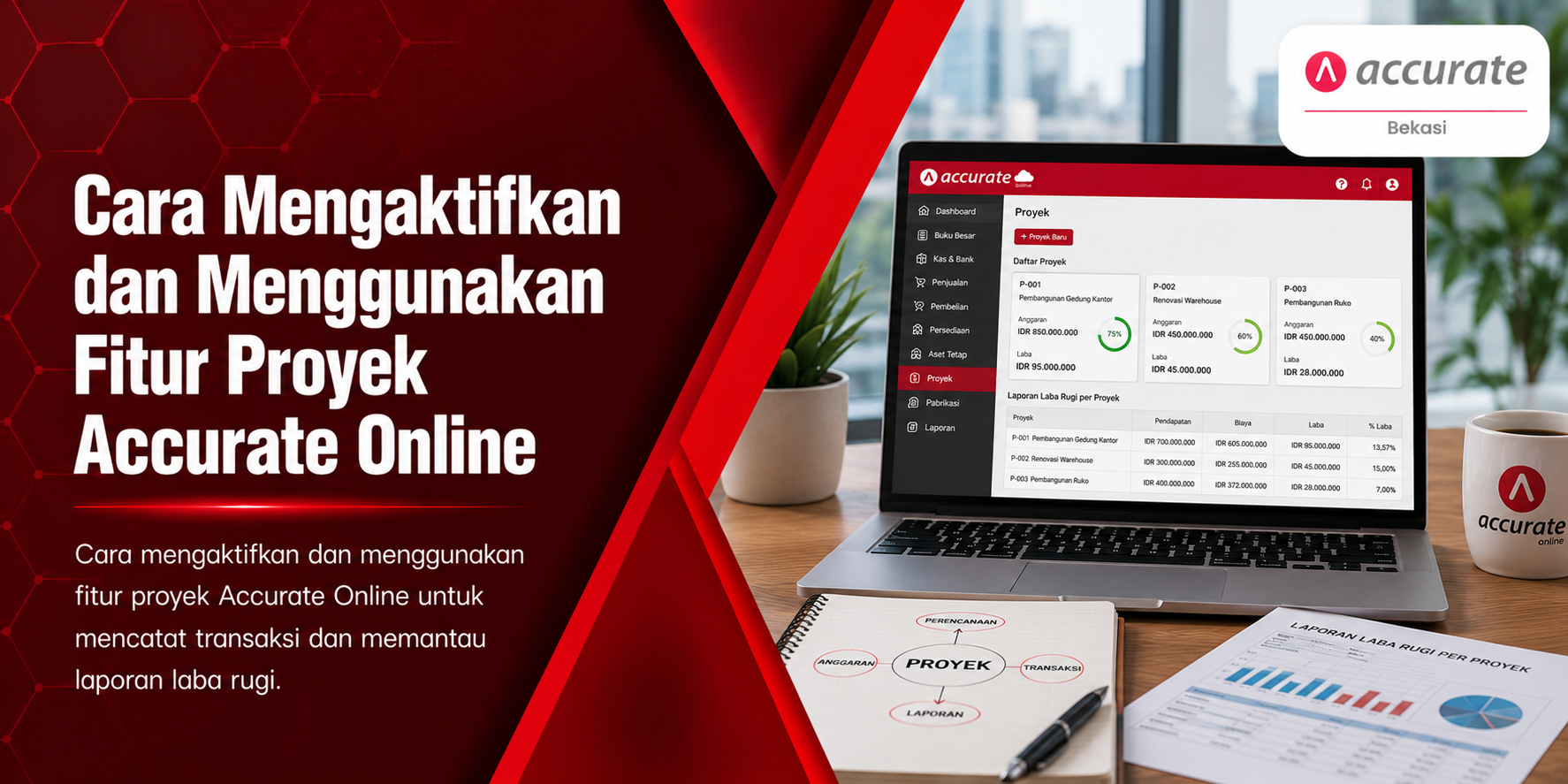
Pengelolaan analisis biaya serta pendapatan dari setiap pekerjaan proyek memerlukan kerapian pencatatan yang terpisah dari operasional umum. Oleh karena itu, memanfaatkan fitur proyek Accurate Online menjadi solusi praktis bagi pebisnis kontraktor, jasa, maupun manufaktur. Langkah ini memudahkan Anda memantau tingkat efisiensi serta keuntungan setiap proyek secara mendalam dan presisi.
Sebagai contoh, Anda sedang mengerjakan beberapa proyek konstruksi atau pengadaan jasa secara bersamaan dalam satu periode akuntansi. Dengan demikian, pengalokasian nilai penjualan maupun beban ke dalam masing-masing proyek akan langsung memperbarui laporan keuangan tanpa perlu pemisahan pembukuan secara manual.
1. Langkah Mengaktifkan Fitur Proyek di Accurate Online
Sebelum Anda dapat mencatat transaksi berbasis proyek, pastikan opsi modul proyek sudah aktif di sistem Accurate Online Anda:
- Buka menu Pengaturan, kemudian klik Preferensi.
- Selanjutnya, pilih tab Fitur pada panel navigasi sebelah kiri.
- Cari bagian Pusat Laba & Biaya, lalu centang pilihan Proyek.
- Kemudian, tekan tombol Simpan untuk mengonfirmasi perubahan sistem tersebut.
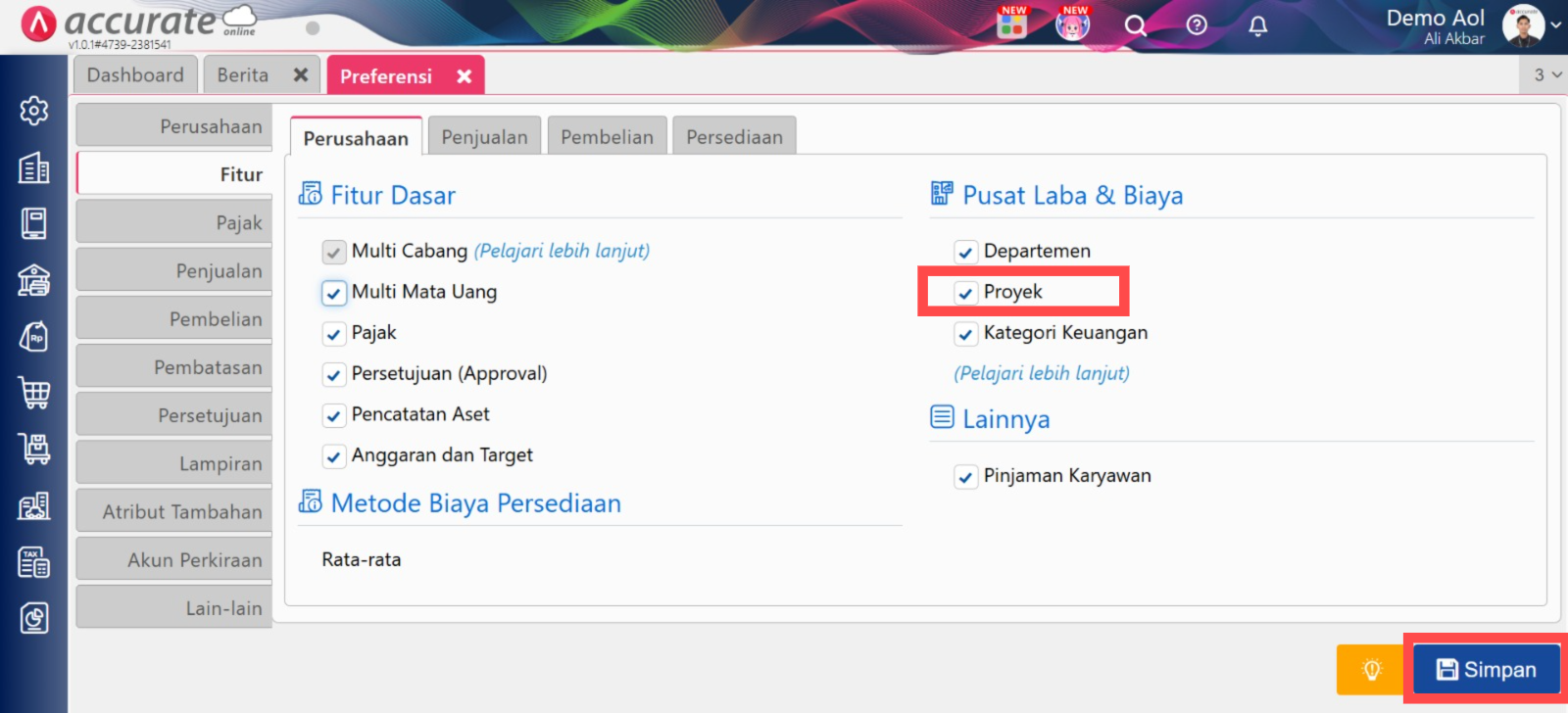
Centang fitur Proyek pada menu Pengaturan | Preferensi
2. Membuat Data Nama Proyek Baru
Setelah fiturnya aktif, Anda perlu mendaftarkan setiap nama proyek yang sedang berjalan ke dalam master data perusahaan:
- Akses menu Perusahaan, lalu klik opsi Proyek.
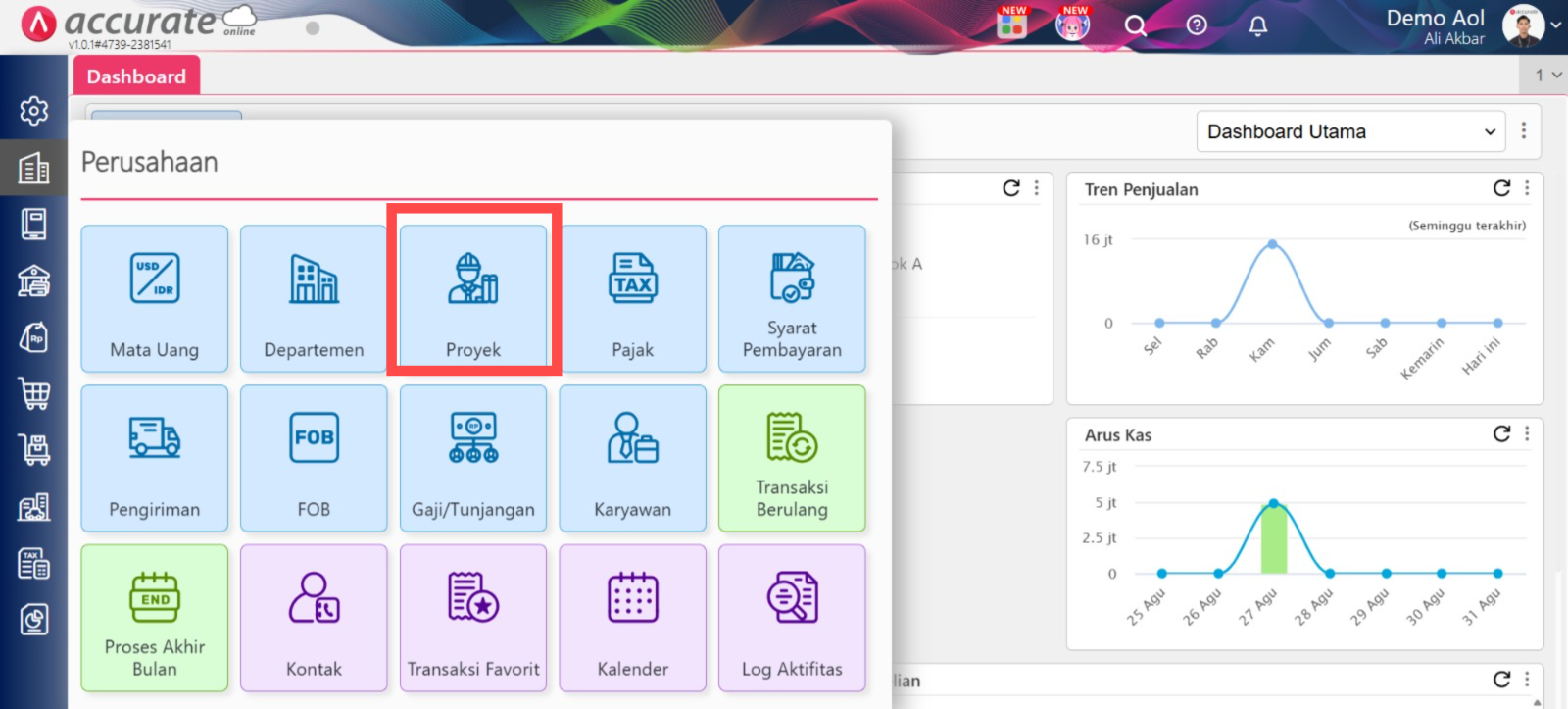
Akses Menu Proyek
- Isikan data dan informasi detail yang dibutuhkan (seperti Nama Proyek, Pelanggan, atau tanggal pelaksanaan).
- Selain itu, Anda dapat menentukan perkiraan anggaran biaya jika diperlukan.
- Tekan tombol Simpan untuk mendaftarkan proyek tersebut.
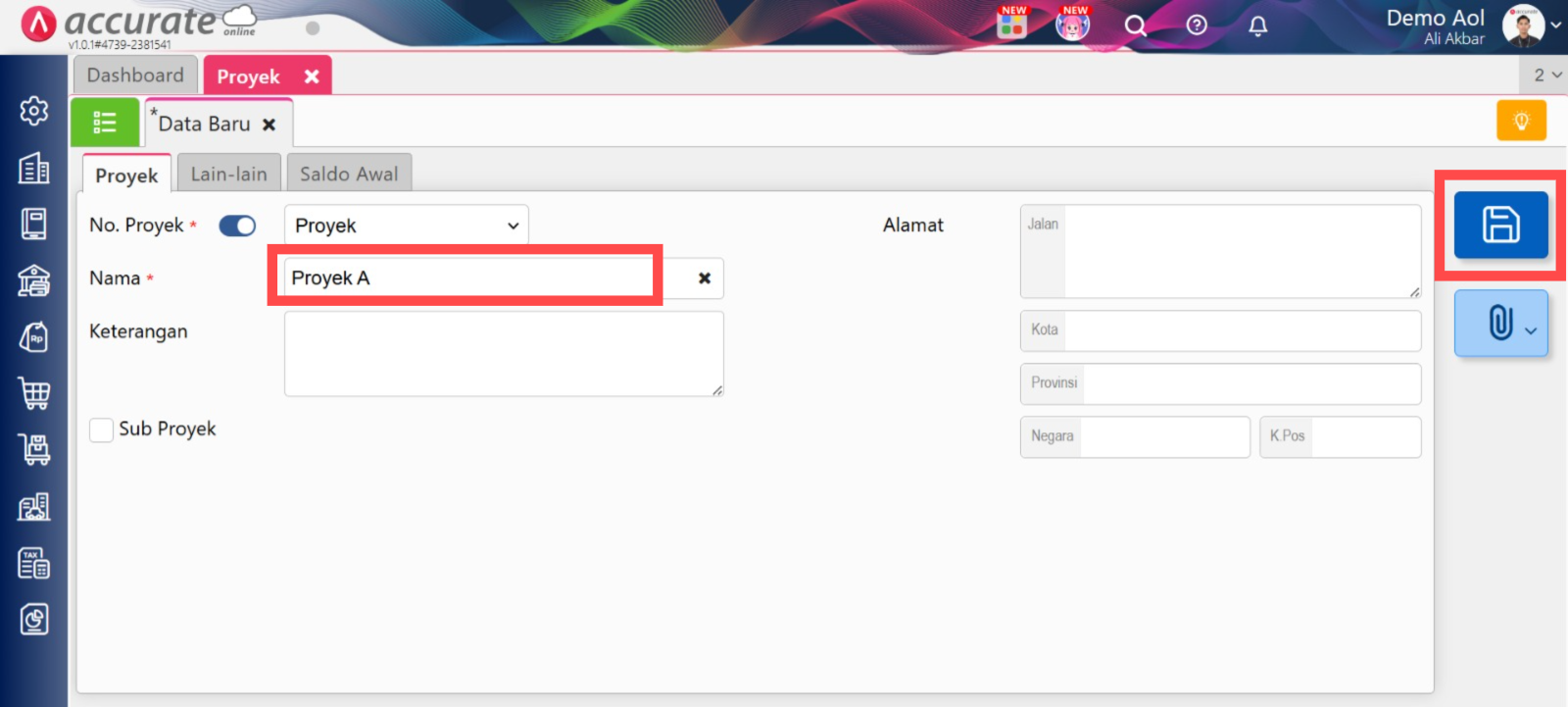
Membuat Nama Proyek
3. Menggunakan Fitur Proyek dalam Transaksi Operasional
Setelah itu, kolom penentuan proyek akan muncul secara otomatis di setiap formulir transaksi Accurate Online (seperti Faktur Penjualan, Faktur Pembelian, atau Penyesuaian Persediaan):
- Buka formulir transaksi yang ingin Anda buat, sebagai contoh formulir Faktur Penjualan.
- Pilih item atau barang yang ditransaksikan.
- Kemudian, tentukan nama proyek pada rincian baris barang tersebut agar pengeluaran atau pendapatan teralokasi dengan pas.
- Klik Simpan untuk memproses transaksi.
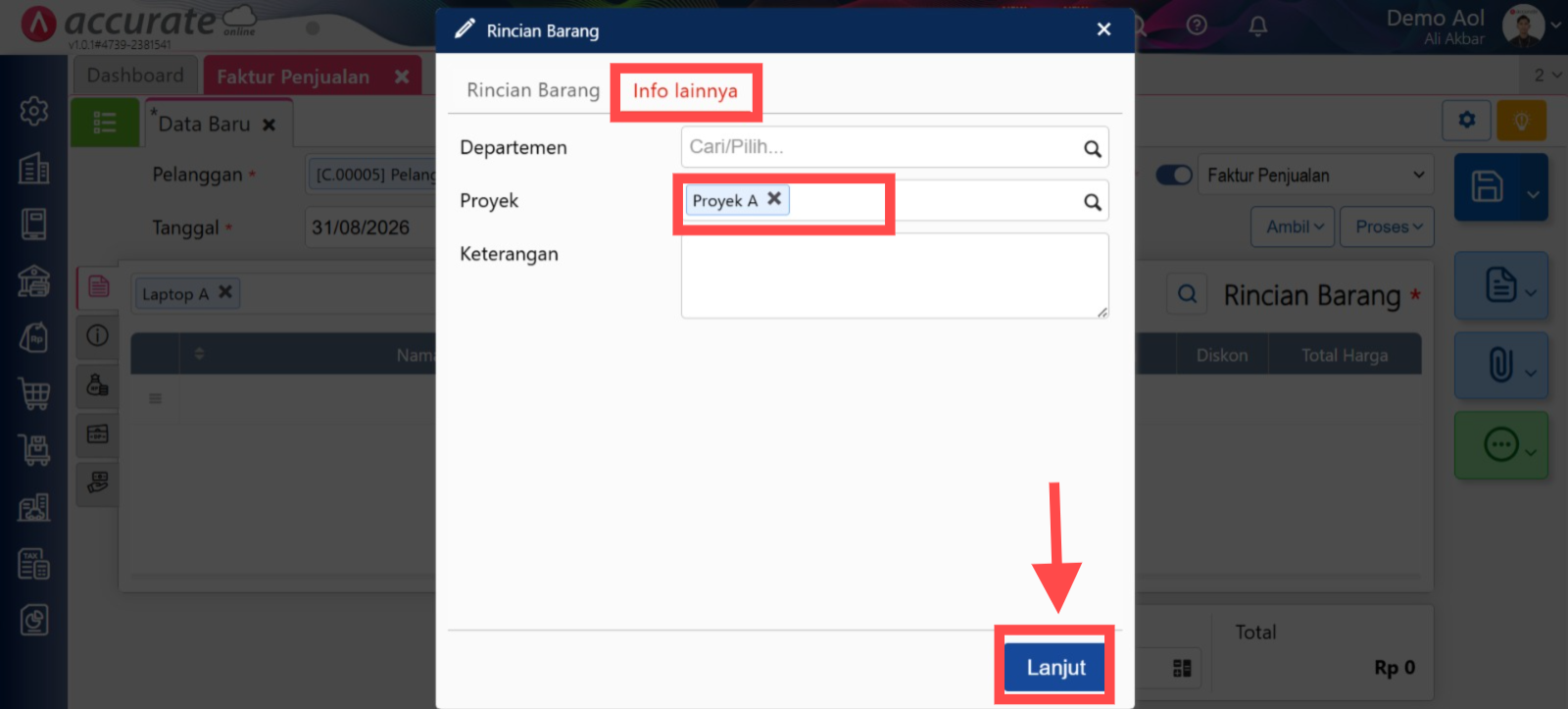
Memilih Nama Proyek pada Barang di Faktur Penjualan
4. Cara Memantau Laporan Laba/Rugi Per Proyek
Hasilnya, seluruh nilai pendapatan serta beban yang telah diinput akan langsung terakumulasi ke dalam laporan keuangan secara real-time:
- Masuk ke menu Daftar Laporan, lalu pilih Daftar Laporan.
- Selanjutnya, buka kategori Pusat Laba & Biaya, kemudian klik Laba/Rugi Proyek.
- Atur filter rentang tanggal dan pilih nama proyek yang ingin Anda tampilkan.
- Klik tombol Tampilkan untuk menyajikan laporan.
Akhirnya, Anda dapat menganalisis tingkat profitabilitas setiap proyek secara jelas, akurat, dan transparan.
Ingin Kelola Anggaran Proyek dan Pembukuan Dengan Mudah?
Memantau pengeluaran material dan memaksimalkan fitur proyek Accurate kini jauh lebih praktis dan serba otomatis. Bersama Accurate Online, seluruh analisis biaya operasional proyek hingga laporan keuangan perusahaan dapat terkelola secara presisi, rapi, dan aman.
Hubungi Kami Sekarang dan Rasakan Dukungan Nyata dari Tim Resmi Accurate:
Telepon: (021) 888 6 8888
Email: sarah@cpssoft.com
WhatsApp: 0816979002