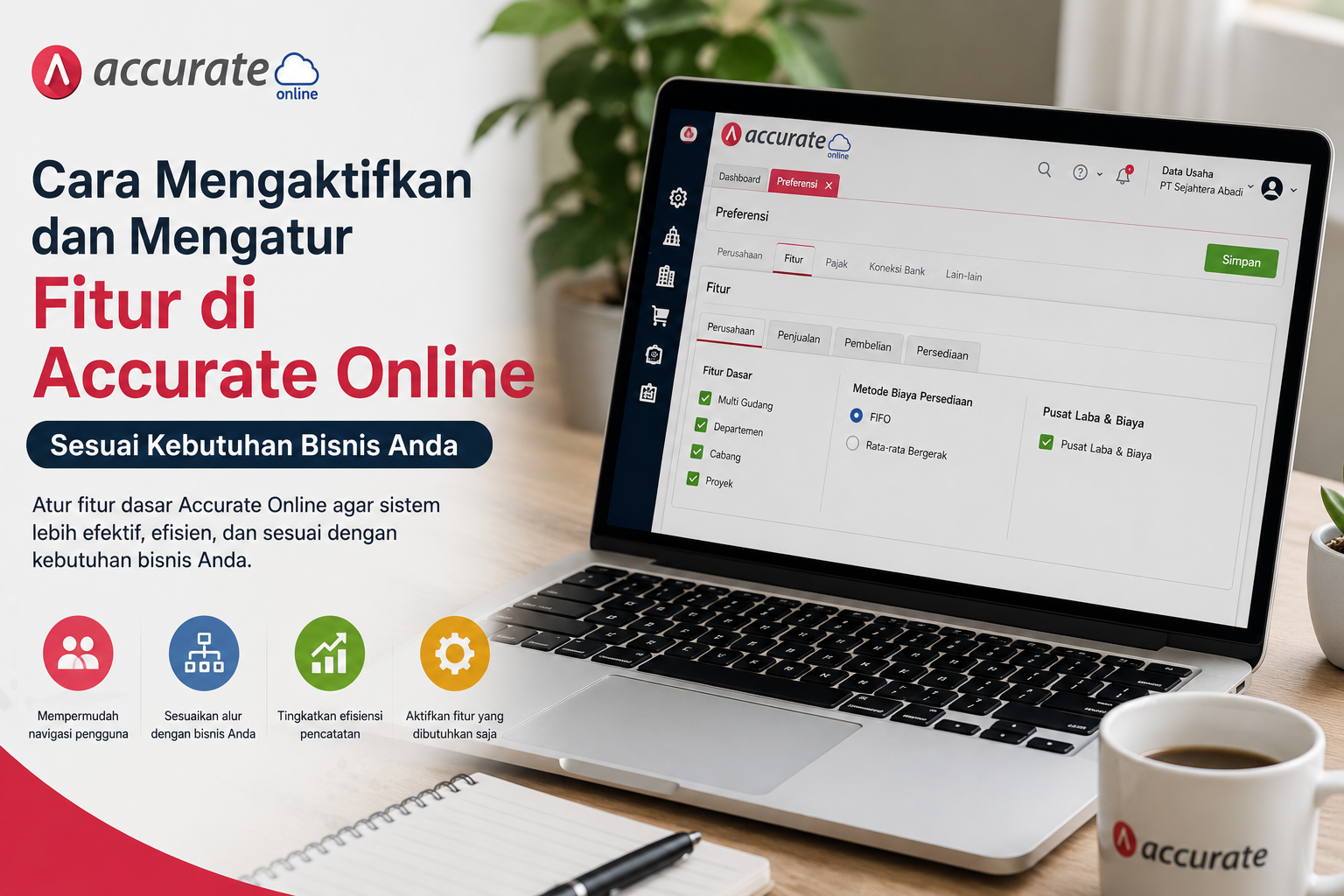
Cara Mengaktifkan dan Menggunakan Fitur cabang Accurate Online

September 21, 2026
By Arif
Cara Mengaktifkan dan Menggunakan Fitur cabang Accurate Online
Untuk Kamu yang menjalankan bisnis dengan lebih dari satu lokasi operasional, pengelolaan data keuangan setiap cabang menjadi hal yang sangat penting. Tanpa sistem yang terintegrasi, Kamu akan lebih sulit memantau performa setiap cabang dan mengontrol pencatatan transaksi.
Untuk itu, Accurate Online menyediakan fitur Cabang (Multi Branch) yang membantu Kamu mengelola beberapa cabang perusahaan dalam satu data usaha secara lebih terstruktur.
Fitur Cabang merupakan fitur add-on yang memungkinkan Kamu menambahkan cabang perusahaan, melihat laporan laba/rugi setiap cabang, serta mengatur akses pengguna berdasarkan cabangnya.
Dengan fitur ini, proses pengelolaan bisnis multi lokasi menjadi lebih efisien dan terkontrol.
Sebelum lanjut membaca artikel ini, Kamu juga bisa menonton video tutorial di bawah untuk memahami proses pengaturan fitur Cabang dengan lebih mudah.
Kalau setelah menonton video masih ada bagian yang membingungkan, Kamu bisa melanjutkan membaca artikel ini sampai selesai. Kami membahas seluruh proses pengaturan secara detail dan runtut agar pengguna baru juga dapat mengikutinya dengan mudah.
Promo Accurate Online Paket 1 Tahun
Cara mengaktifkan Fitur cabang Accurate Online
1. Aktifkan fitur Multi Branch melalui Accurate Store
Sebelum menggunakan fitur Cabang, Kamu perlu mengaktifkannya melalui Accurate Store. Berikut langkah-langkahnya:
- Akses menu Pengaturan
- Klik fitur Accurate Store
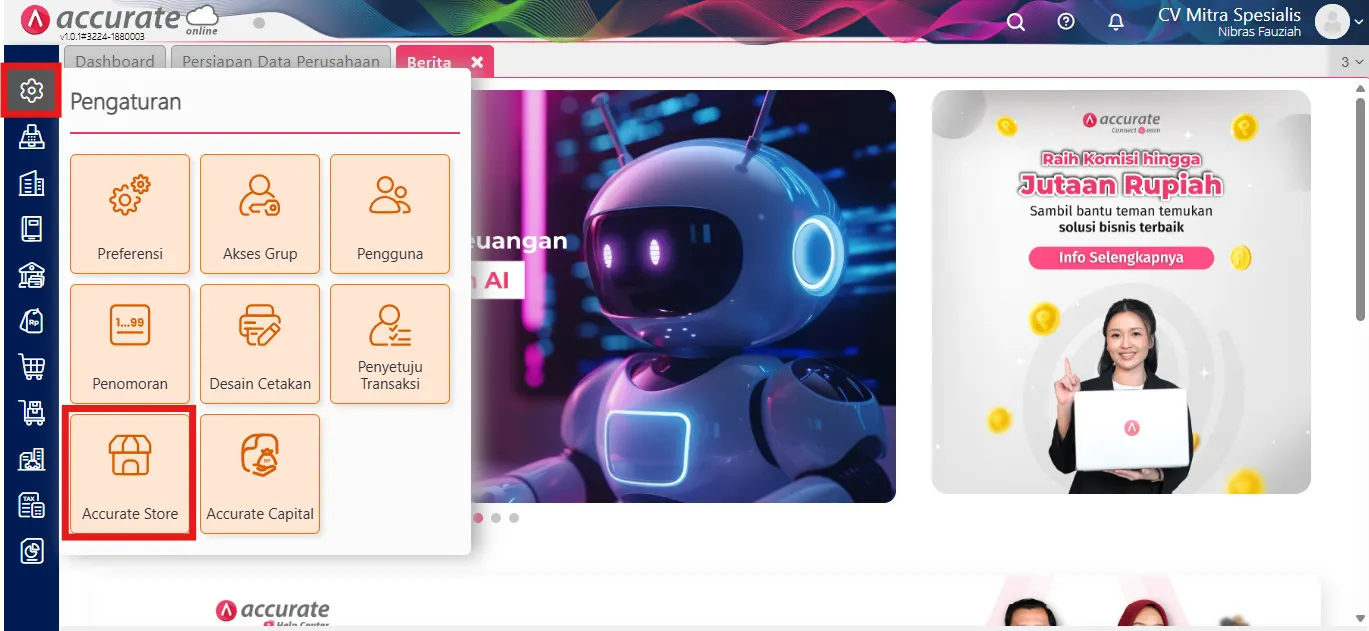
Accurate Store
- Cari dan klik Multi Branch
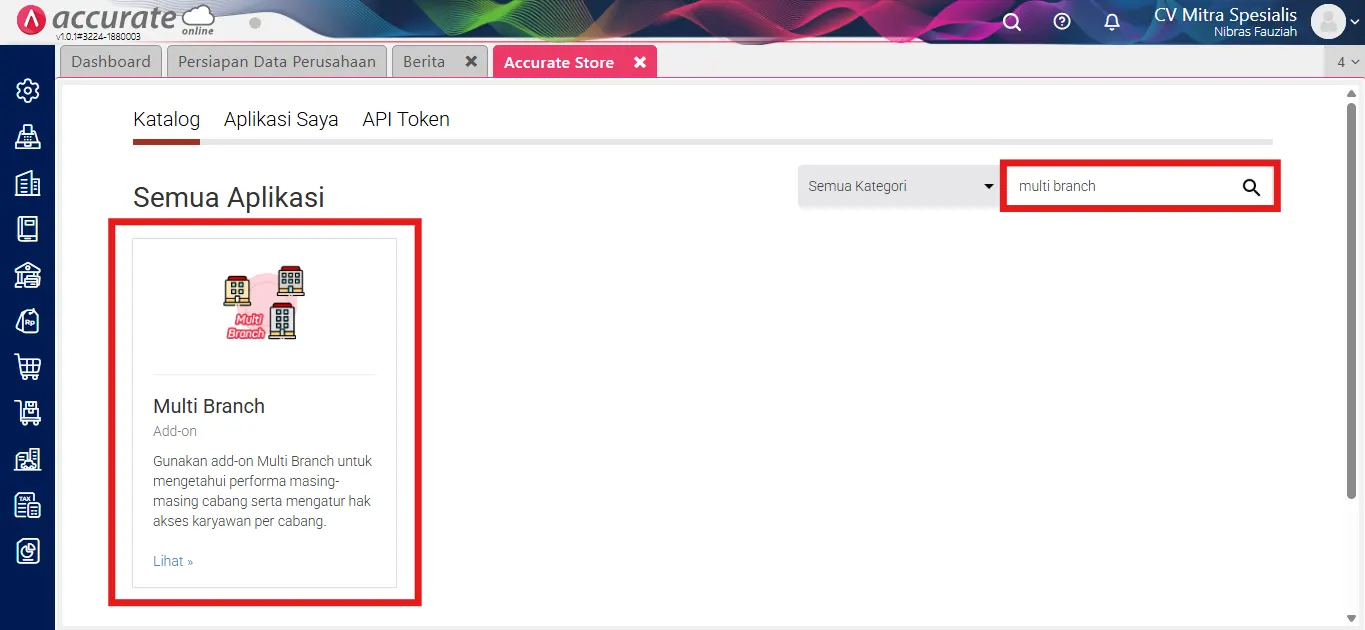
- Klik Install
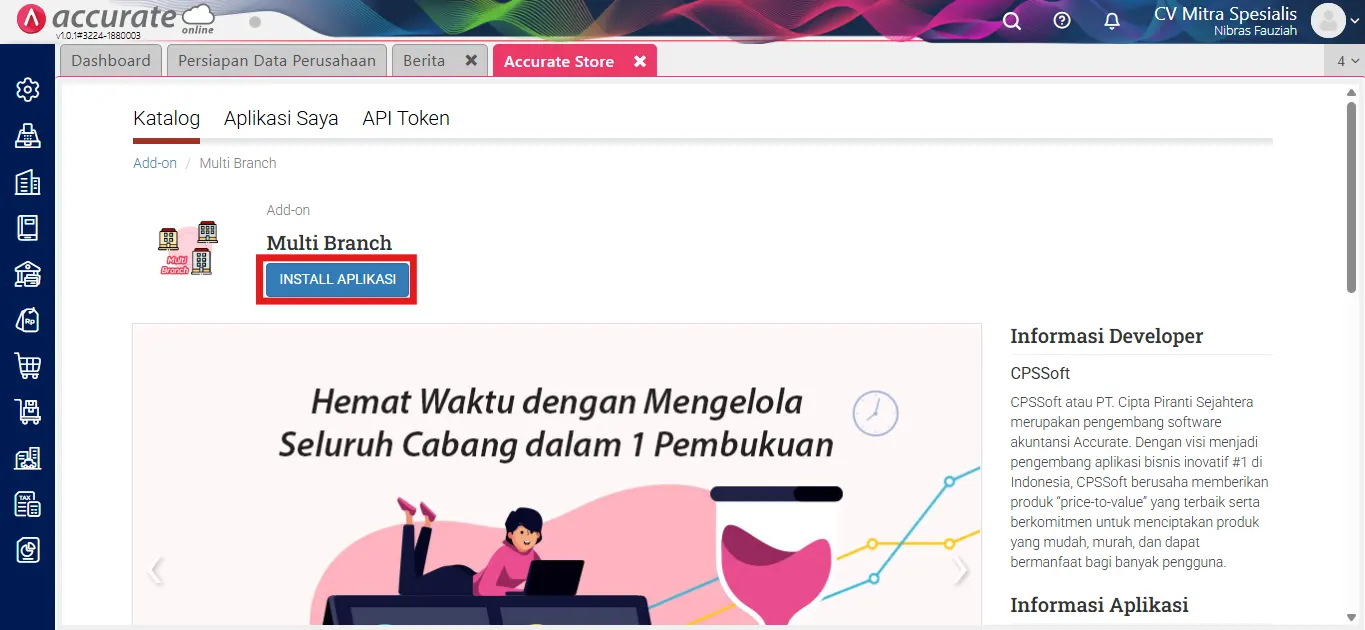
- Setelah proses instalasi selesai, Kamu dapat langsung menggunakan fitur Cabang di data usaha Kamu.
2. Tambahkan nama cabang perusahaan
Setelah mengaktifkan fitur, Kamu dapat mulai menambahkan data cabang dengan mengikuti langkah berikut:
- Akses menu Perusahaan
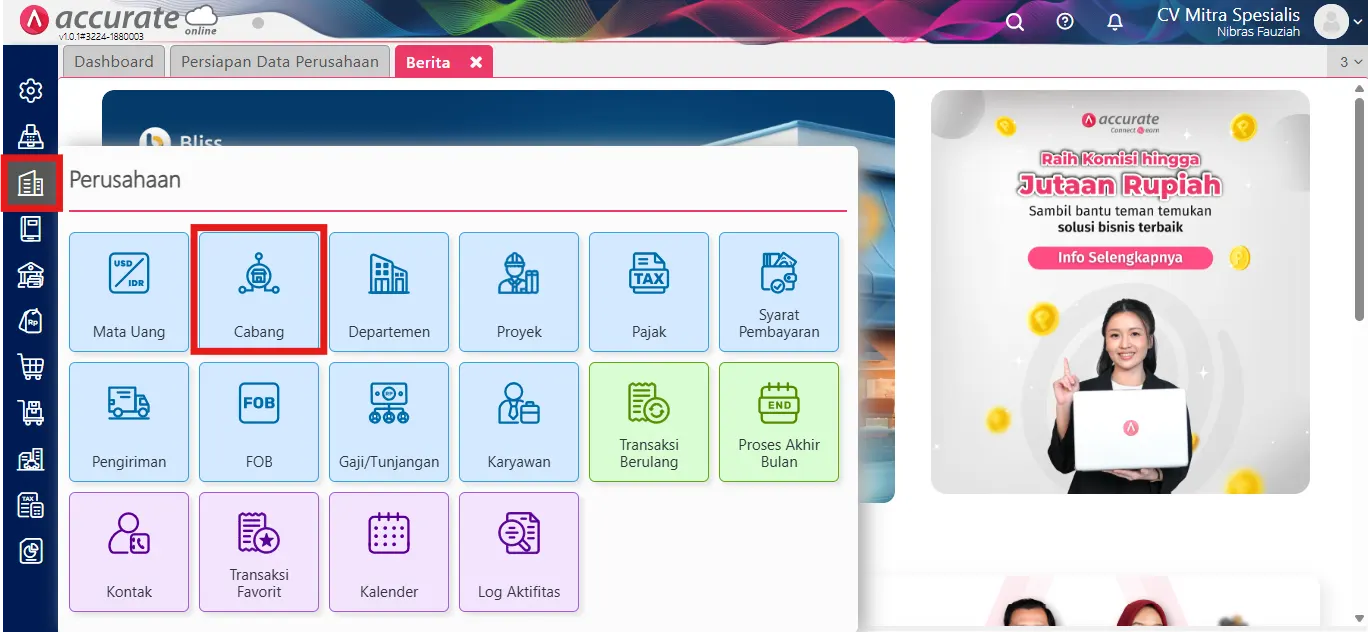
Tambahkan nama cabang perusahaan
- Klik fitur Cabang
- Pada tab Cabang, lengkapi informasi yang dibutuhkan seperti:
- Nama Cabang
- Nomor Telepon
- Alamat
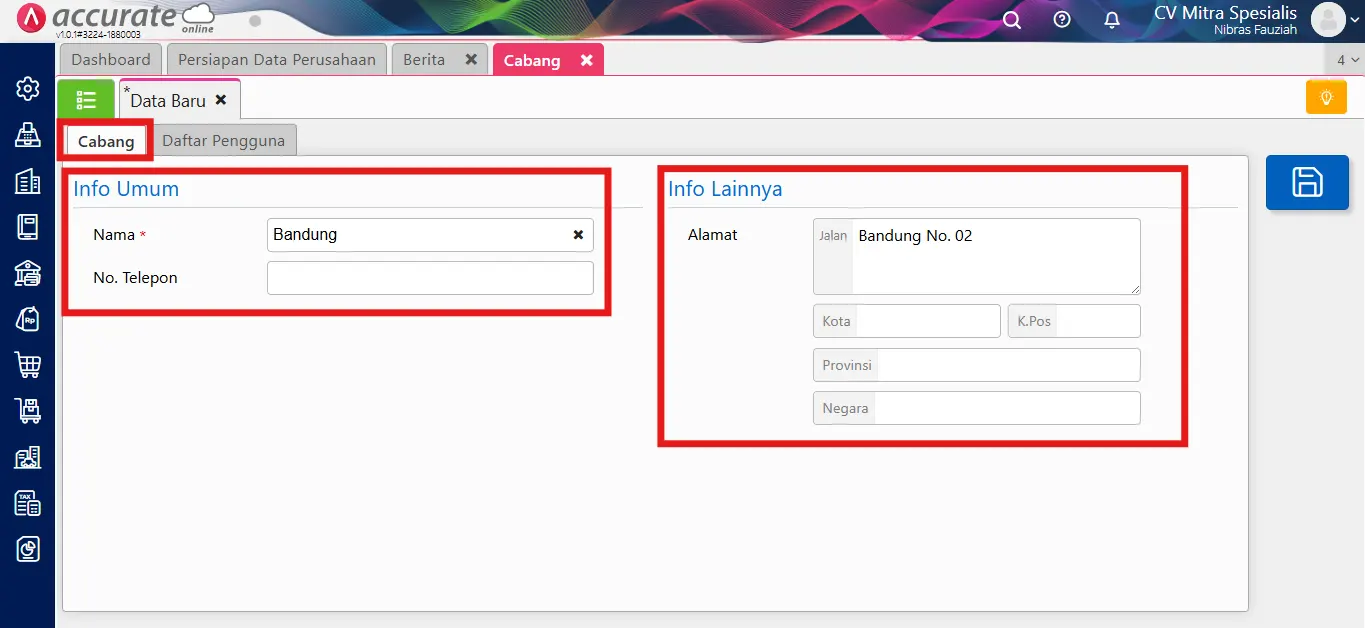
Klik fitur Cabang
- Buka tab Daftar Pengguna, lalu atur akses setiap pengguna sesuai cabang yang mereka tangani.
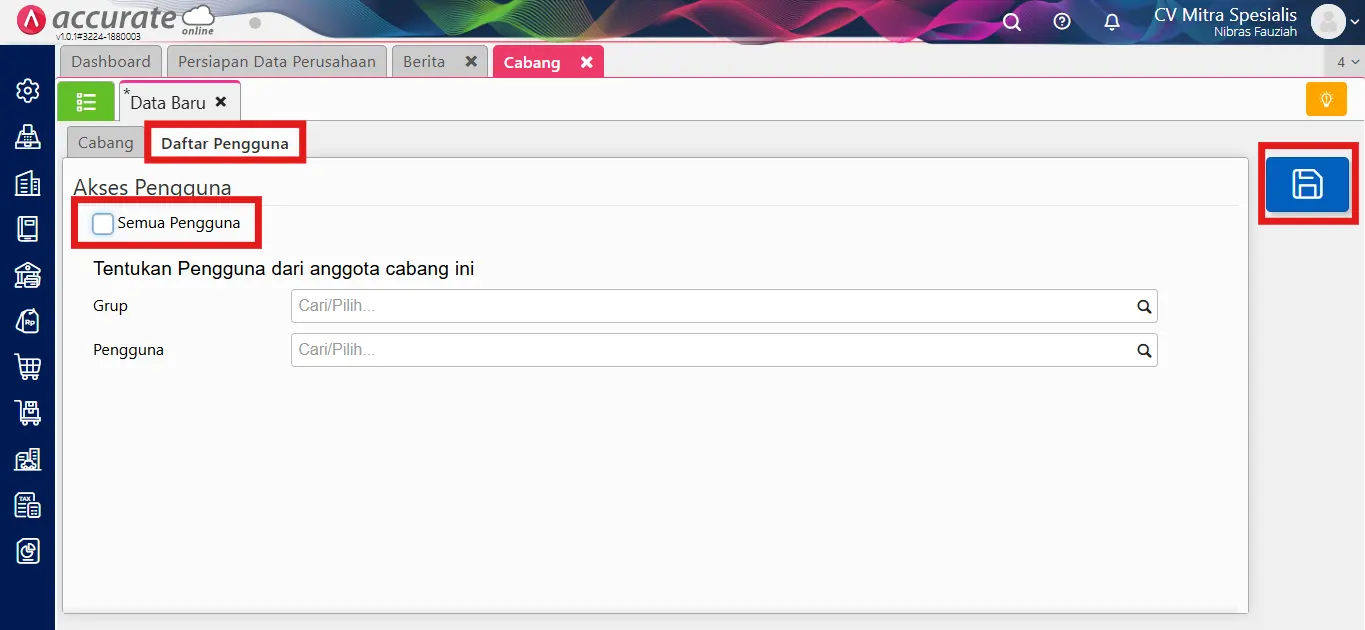
Daftar Pengguna
- Dengan pengaturan tersebut, Kamu dapat membatasi akses pengguna sehingga mereka hanya dapat melihat data dari cabang tertentu.
- Setelah semua data terisi, klik Simpan.
3. Gunakan cabang saat mencatat transaksi
- Setelah menambahkan cabang, Kamu dapat memilih cabang tersebut saat mencatat berbagai transaksi, termasuk Faktur Penjualan.
- Saat membuat transaksi, buka tab Info Lainnya, lalu pilih nama cabang yang ingin digunakan.
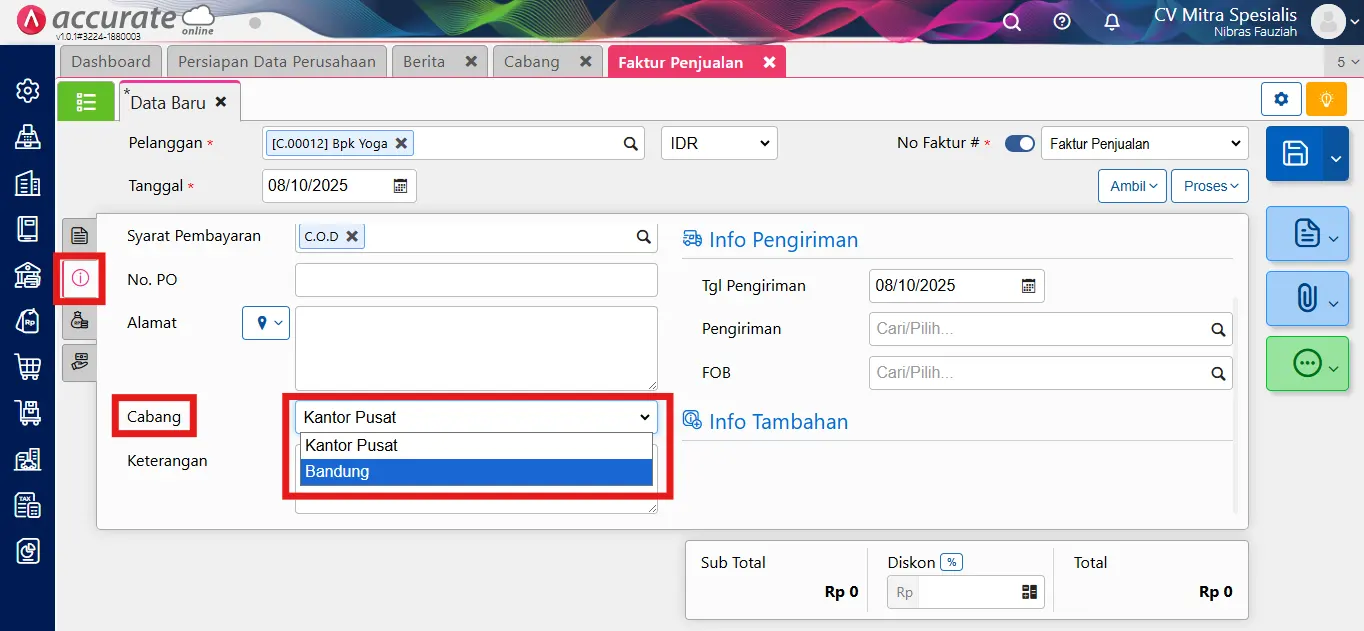
Dengan memilih cabang pada setiap transaksi, Kamu dapat melihat laporan keuangan seperti laba/rugi berdasarkan masing-masing cabang.
Baca Juga Artikel Berikut : Cara Melihat Arus Kas (Cash Flow) di Dashboard Accurate Online
Kesimpulan Fitur Cabang Accurate Online
Fitur Cabang Accurate Online membantu Kamu mengelola bisnis yang memiliki lebih dari satu lokasi dalam satu data usaha. Kamu dapat menambahkan cabang, mengatur akses pengguna, mencatat transaksi, hingga memantau laporan setiap cabang secara lebih terstruktur.
Dengan pengelolaan data yang terpusat, Kamu tidak perlu mencatat transaksi secara terpisah untuk setiap lokasi. Cara ini membantu Kamu mengelola administrasi dan memantau perkembangan bisnis dengan lebih praktis, terutama saat jumlah cabang terus bertambah.
Jika bisnis Kamu sudah memiliki beberapa lokasi atau sedang berencana membuka cabang baru, Kamu dapat menggunakan fitur Multi Branch untuk mengatur data bisnis dengan lebih terorganisir.
 Belum yakin fitur mana yang cocok untuk bisnis Anda?
Tim kami siap membantu Anda memilih paket, memahami fitur, dan melakukan aktivasi secara gratis. Anda bisa berkonsultasi secara online, datang langsung ke kantor kami, atau meminta tim kami datang ke lokasi Anda. Promo :
 Coba gratis selama 30 hari
Akses ke fitur lengkap
Promo khusus aktivasi database baruHubungi Kami Sekarang:
 WhatsApp: 0816979002
 Telepon: (021) 888 6 8888
 Email: sarah@cpssoft.com
 Coba Gratis: Klik Disini !