Cara Mengaktifkan dan Mengatur Fitur Accurate Online Sesuai Kebutuhan Bisnis

September 23, 2026
By Shindi
Saat pertama kali menggunakan Accurate Online atau melakukan setup ulang sistem untuk bisnis, kamu perlu menyesuaikan fitur dengan kebutuhan operasional perusahaan. Pengaturan ini membantu kamu menggunakan Accurate Online secara lebih efektif tanpa memenuhi sistem dengan fitur yang tidak diperlukan.
Kamu bisa mengatur berbagai fitur dasar melalui menu Preferensi, tepatnya pada tab Fitur.
Dengan mengatur fitur sesuai kebutuhan, kamu dapat:
- Memudahkan pengguna dalam menemukan dan menggunakan menu.
- Menyesuaikan alur kerja Accurate Online dengan proses bisnis.
- Meningkatkan efisiensi pencatatan transaksi dengan mengaktifkan fitur yang benar-benar diperlukan.
- Menghindari penggunaan fitur yang tidak relevan dengan operasional bisnis.
Apa Fungsi Tab Fitur di Accurate Online?
Tab Fitur pada menu Preferensi membantu kamu menentukan fitur dan modul yang ingin digunakan dalam data usaha.
Melalui pengaturan ini, kamu dapat menentukan:
- Fitur yang ingin kamu gunakan dalam sistem.
- Modul yang tersedia sesuai kebutuhan dan hak akses pengguna.
- Alur pencatatan transaksi yang sesuai dengan proses bisnis.
Saat kamu mencentang sebuah fitur, Accurate Online dapat menampilkan proses dan pengaturan tambahan yang berkaitan dengan fitur tersebut. Karena itu, kamu bisa menyesuaikan sistem berdasarkan kebutuhan bisnis tanpa harus mengaktifkan seluruh fitur.
Pengaturan ini menjadi salah satu bagian penting dalam proses setup Accurate Online, terutama untuk bisnis yang memiliki kebutuhan operasional berbeda-beda.
Pada artikel ini, kita akan membahas cara mengaktifkan dan mengatur fitur di Accurate Online melalui menu Preferensi, mulai dari fitur perusahaan, penjualan, pembelian, hingga persediaan.
Sebelum Mengatur Fitur Accurate Online
Sebelum mengikuti langkah-langkahnya, pastikan kamu sudah:
- Login ke Accurate Online.
- Memiliki hak akses sebagai Administrator.
- Membuka data usaha yang ingin kamu atur.
Jika sudah, ikuti langkah berikut.
Cara Mengaktifkan dan Mengatur Fitur di Accurate Online
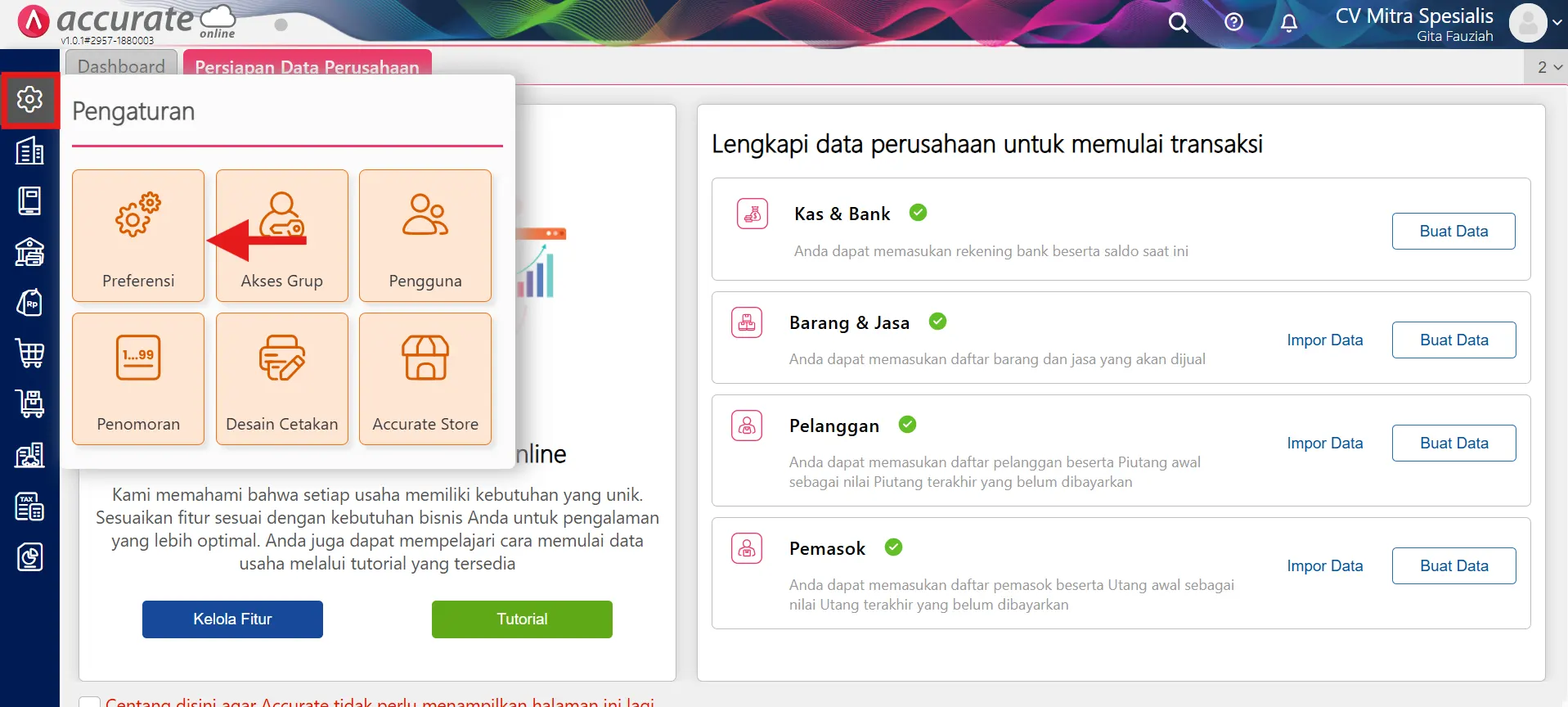
1. Akses Menu Preferensi
Langkah pertama, buka menu Preferensi untuk mulai mengatur fitur Accurate Online.
Ikuti langkah berikut:
- Login ke Accurate Online.
- Pilih data usaha yang ingin kamu gunakan.
- Klik menu Pengaturan.
- Pilih submenu Preferensi.
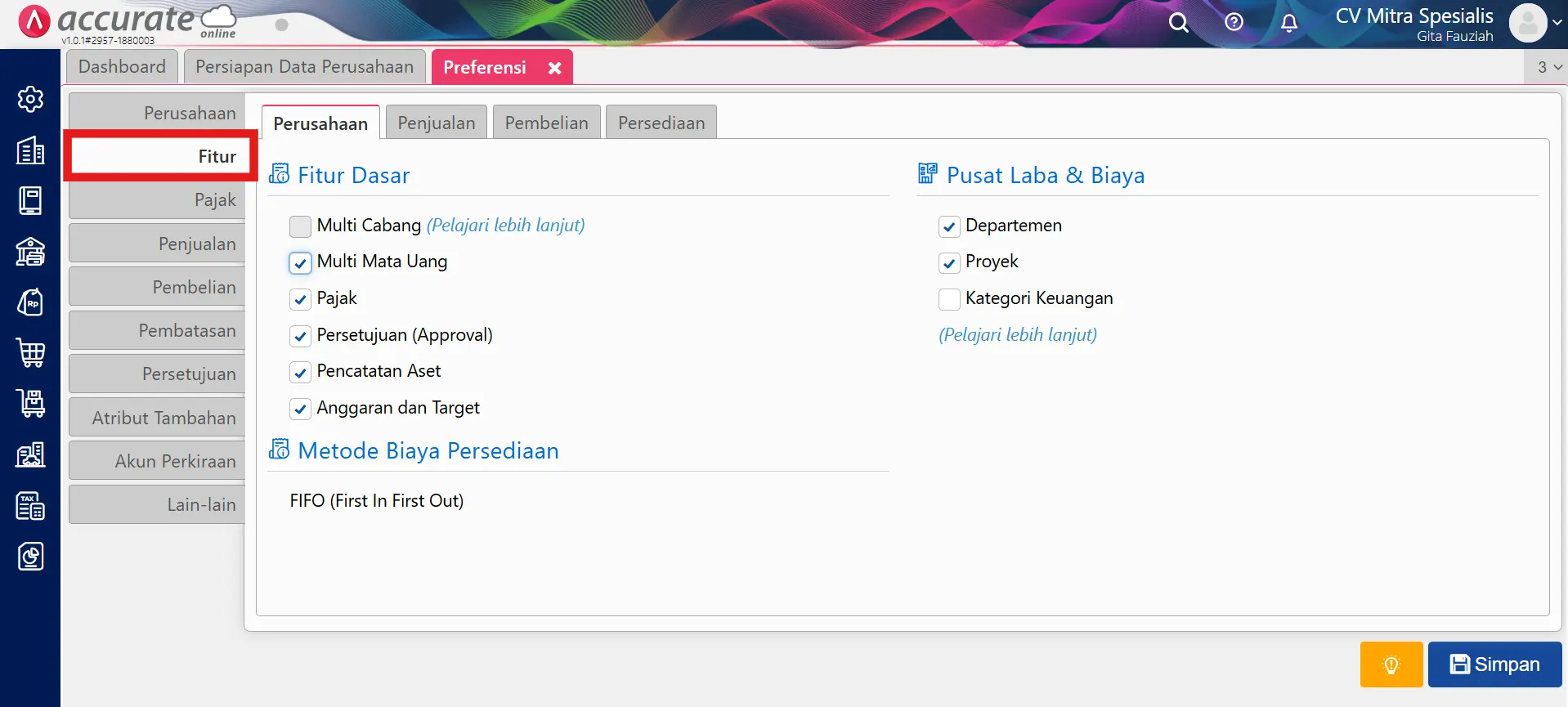
2. Buka Tab “Fitur”
Setelah masuk ke menu Preferensi, klik tab Fitur.
Accurate Online akan menampilkan beberapa sub-tab yang bisa kamu gunakan untuk menyesuaikan fitur dengan kebutuhan bisnis, yaitu:
- Perusahaan
- Penjualan
- Pembelian
- Persediaan
Setiap sub-tab memiliki pilihan fitur yang bisa kamu aktifkan sesuai kebutuhan.
Penjelasan Fitur pada Menu Preferensi Accurate Online
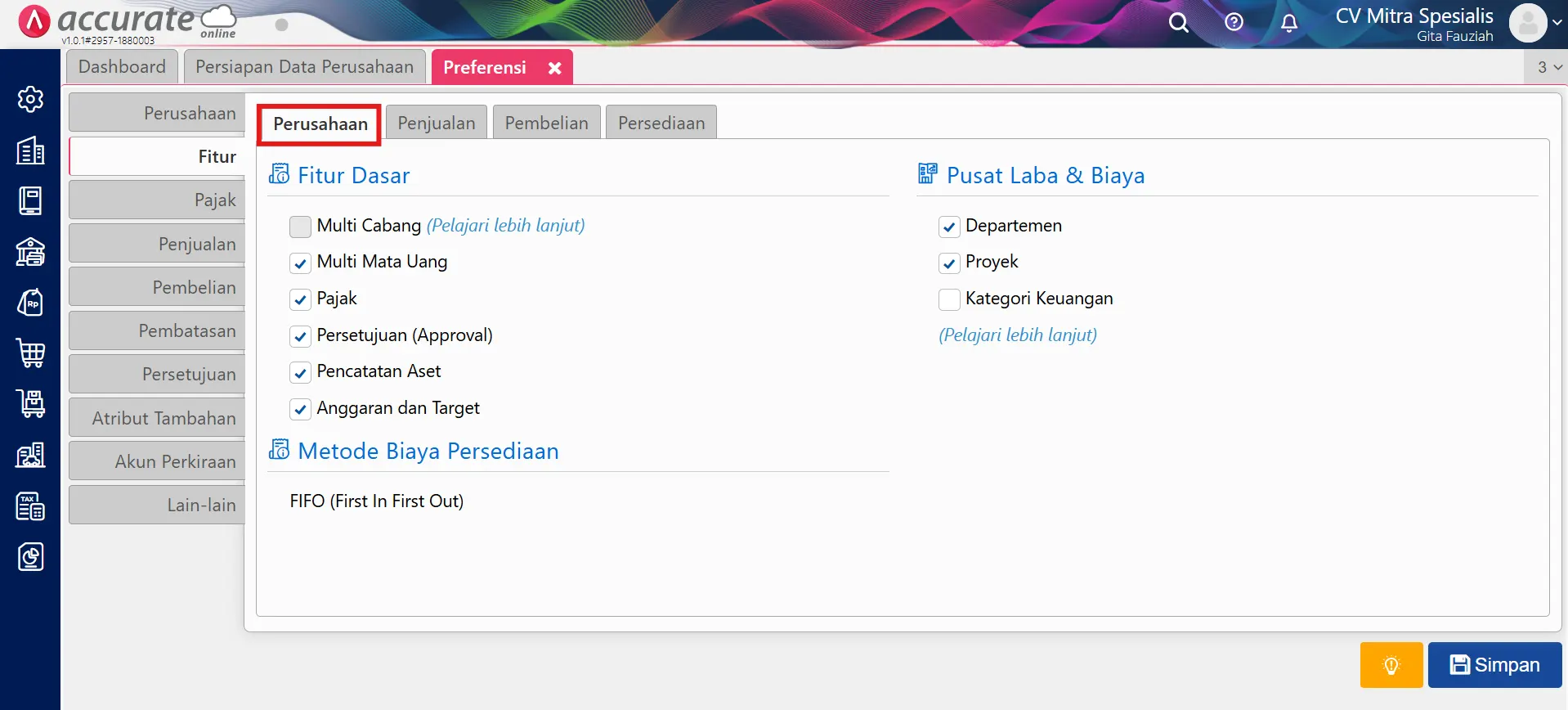
A. Tab Perusahaan
Tab Perusahaan menyediakan pengaturan dasar yang berkaitan dengan struktur dan operasional bisnis.
Fitur yang Bisa Kamu Atur
Beberapa pengaturan yang tersedia meliputi:
- Fitur Dasar, seperti:
- Multi Gudang
- Departemen
- Cabang
- Proyek
- Metode Biaya Persediaan, seperti:
- FIFO
- Rata-rata Bergerak
- Pusat Laba & Biaya
Pilih fitur yang sesuai dengan struktur bisnis kamu. Misalnya, jika perusahaan memiliki beberapa lokasi operasional, kamu bisa mengaktifkan fitur Cabang dan Multi Gudang untuk membantu mengelola aktivitas setiap lokasi.
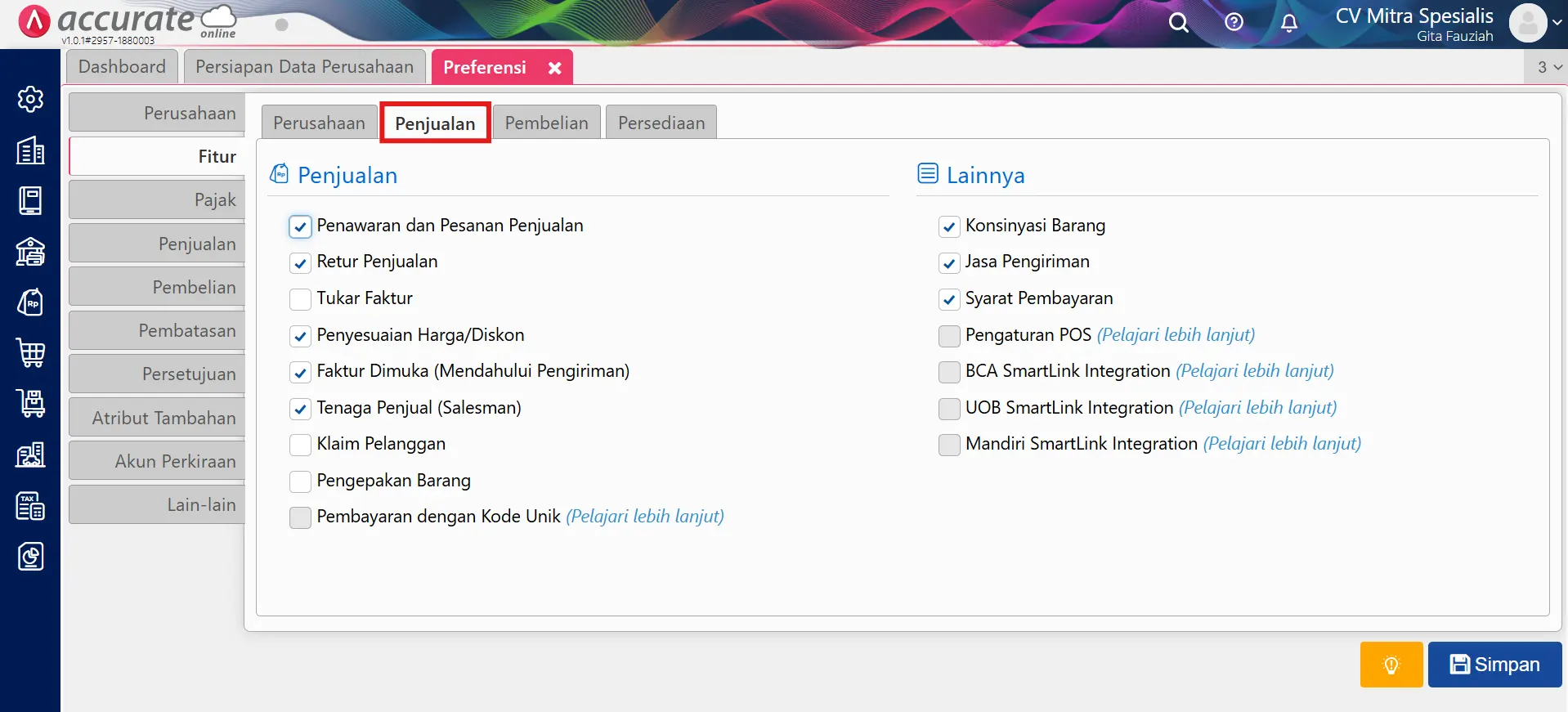
B. Tab Penjualan
Tab Penjualan membantu kamu menyesuaikan pengaturan yang berkaitan dengan transaksi penjualan.
Kamu bisa mengaktifkan beberapa fitur berikut:
- Penomoran otomatis faktur.
- Fitur diskon.
- Termin pembayaran.
- Pemakaian Salesman.
- Komisi penjualan.
- Retur penjualan.
- Pemisahan penjualan barang dan jasa.
Jika bisnis kamu sering memberikan potongan harga atau menggunakan sistem pembayaran bertempo, aktifkan fitur Diskon dan Termin Pembayaran agar proses pencatatan mengikuti alur penjualan yang kamu gunakan.
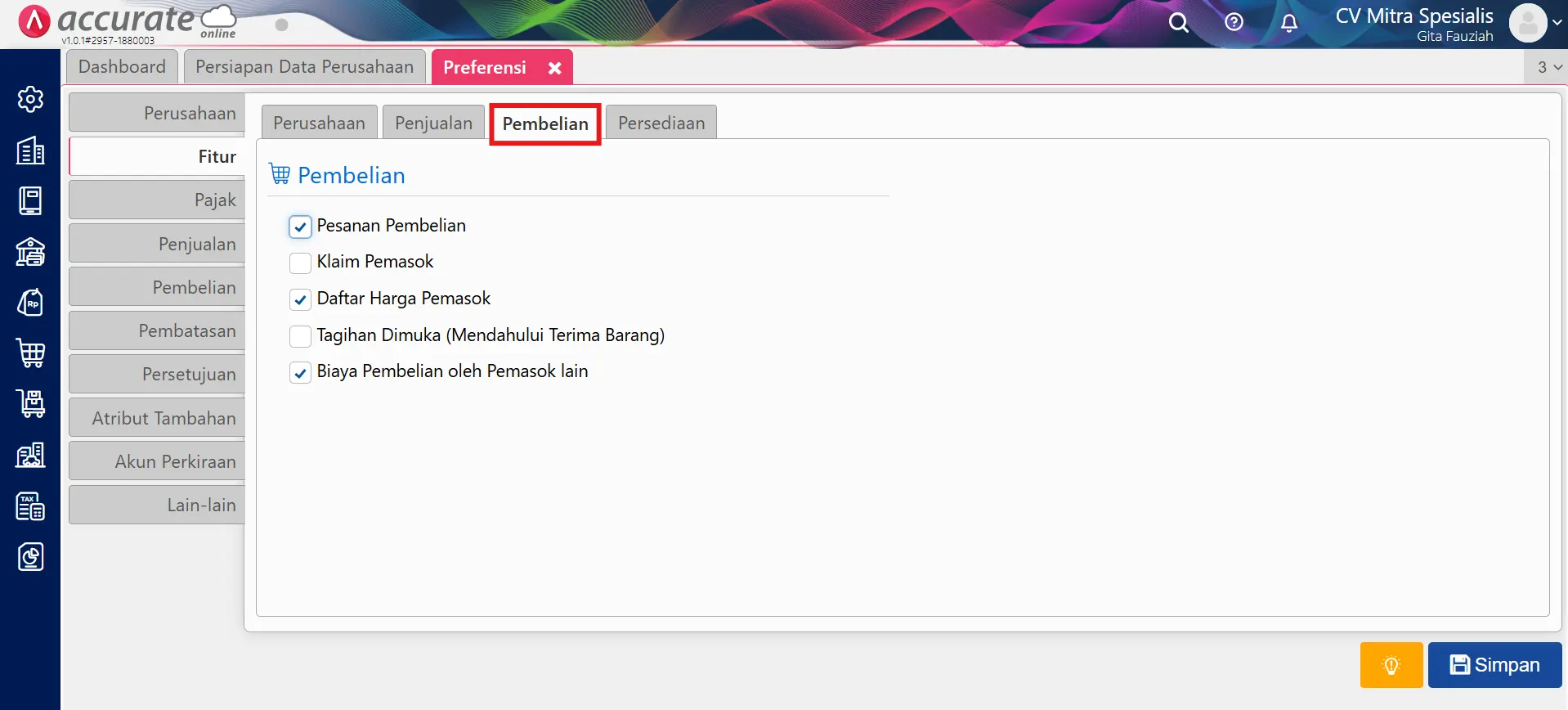
C. Tab pembelian
Selanjutnya, kamu bisa mengatur kebutuhan transaksi pembelian melalui tab Pembelian.
Beberapa fitur yang dapat kamu aktifkan antara lain:
- Pemakaian nomor PO.
- Termin pembayaran kepada vendor.
- Retur pembelian.
- Biaya tambahan pada transaksi pembelian, seperti ongkos kirim.
Jika bisnis memiliki proses pembelian yang cukup kompleks atau bekerja sama dengan banyak vendor, kamu dapat memilih fitur yang mendukung proses tersebut.
D. Tab persediaan
Jika bisnis kamu menjual produk atau mengelola stok barang, perhatikan pengaturan pada tab Persediaan.
Beberapa fitur yang dapat kamu sesuaikan meliputi:
- Sistem persediaan, seperti Perpetual atau Periodic.
- Manajemen gudang.
- Harga jual dan harga pokok.
- Serial Number atau Lot Number untuk kebutuhan pelacakan produk.
- Multi-Satuan untuk produk yang menggunakan lebih dari satu satuan.
Misalnya, jika kamu menjual produk elektronik atau produk yang membutuhkan pelacakan nomor seri dan batch, kamu dapat mengaktifkan fitur Serial Number atau Lot Number sesuai kebutuhan bisnis.
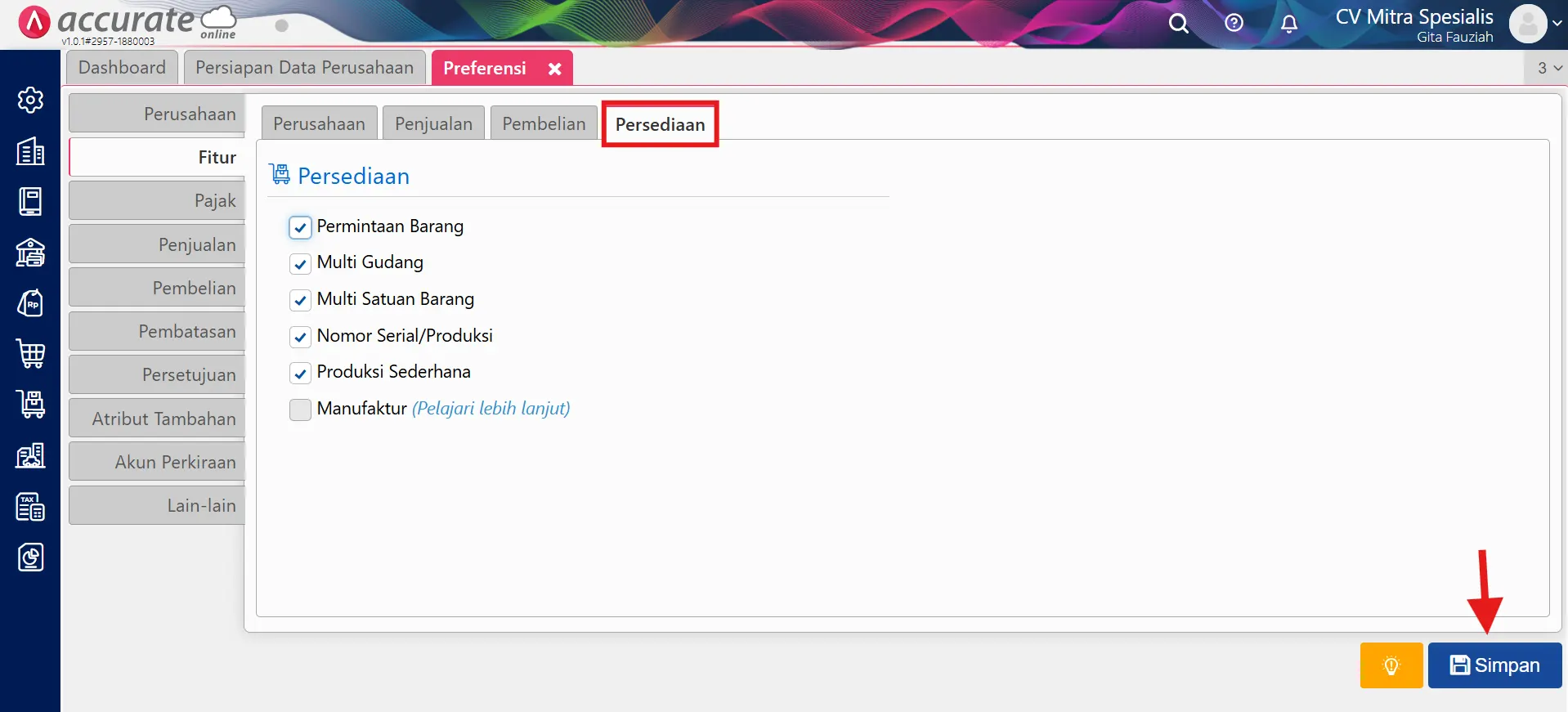
Setelah memilih seluruh fitur yang sesuai pada setiap sub-tab, klik tombol Simpan di pojok kanan atas untuk menerapkan pengaturan.
Tips Mengatur Fitur Accurate Online
Agar pengaturan fitur sesuai dengan kebutuhan bisnis, perhatikan beberapa tips berikut:
1. Pahami Proses Bisnis Terlebih Dahulu
Identifikasi proses penjualan, pembelian, persediaan, dan operasional yang berjalan di perusahaan sebelum mengaktifkan fitur.
2. Aktifkan Fitur Sesuai Kebutuhan
Tidak perlu mengaktifkan seluruh fitur sekaligus. Pilih fitur yang benar-benar mendukung proses bisnis agar pengguna lebih mudah memahami sistem.
3. Diskusikan Fitur Lanjutan dengan Tim
Jika kamu ingin menggunakan fitur seperti Proyek atau Pusat Laba & Biaya, diskusikan terlebih dahulu dengan tim atau konsultan Accurate agar pengaturannya sesuai dengan kebutuhan perusahaan.
4. Periksa Kembali Hasil Pengaturan
Setelah menyimpan pengaturan, buka menu transaksi yang berkaitan. Pastikan fitur yang kamu aktifkan sudah muncul dan dapat digunakan sesuai kebutuhan.
Siap Naik Level dengan Pengelolaan Bisnis yang Lebih Rapi dan Efisien?
Kelola keuangan bisnis Anda secara otomatis, praktis, dan profesional bersama Accurate Online — software akuntansi berbasis cloud yang telah dipercaya oleh ratusan ribu pelaku usaha di seluruh Indonesia.
Cocok digunakan untuk berbagai jenis bisnis:
Perdagangan, Jasa, Distributor, Retail, Yayasan, Manufaktur, hingga UMKM yang ingin scale-up lebih cepat dan terukur. Bahkan BUMD dan perusahaan TBK pun telah mengandalkan Accurate untuk mendukung operasional mereka.
🎯 Belum yakin fitur mana yang cocok untuk bisnis Anda?
Tim kami siap membantu Anda memilih paket, menjelaskan fitur, hingga mendampingi aktivasi secara gratis—bisa online, tatap muka di kantor kami, atau kami datang ke lokasi Anda.
🎁 Bonus:
✅ Coba gratis selama 30 hari
✅ Akses ke fitur lengkap
✅ Promo Khusus Aktivasi Database Baru
Hubungi Kami Sekarang:
📱 WhatsApp: 0816979002
☎️ Telepon: (021) 888 6 8888
📧 Email: sarah@cpssoft.com
🌐 Coba Gratis: Klik disini!