Cara Membuat Data Usaha Accurate POS dengan Mudah

September 25, 2026
By Ramadhan Maulana Ikhsan

Pada Intinya :
1. Sebelum mulai menggunakan Accurate POS untuk mendukung aktivitas penjualan, pengguna perlu menyiapkan Data Usaha terlebih dahulu. Data Usaha menjadi tempat untuk menyimpan data serta transaksi yang berkaitan dengan bisnis pada Accurate Online
2. Membuat Data Usaha menjadi salah satu tahap awal sebelum menggunakan Accurate POS. Dengan mengikuti tahapan di atas secara berurutan, pengguna dapat menyiapkan Data Usaha sesuai kebutuhan bisnis dan produk Accurate yang digunakan
Sebelum mulai menggunakan Accurate POS untuk mendukung aktivitas penjualan, pengguna perlu menyiapkan Data Usaha terlebih dahulu. Data Usaha menjadi tempat untuk menyimpan data serta transaksi yang berkaitan dengan bisnis pada Accurate Online.
Bagi Anda yang baru mulai menggunakan Accurate POS, proses membuat Data Usaha dapat dilakukan setelah berhasil login ke dalam Accurate.id. Berikut langkah-langkah membuat Data Usaha Accurate POS.
Cara Membuat Data Usaha Accurate POS
1. Klik Tambah pada Data Usaha
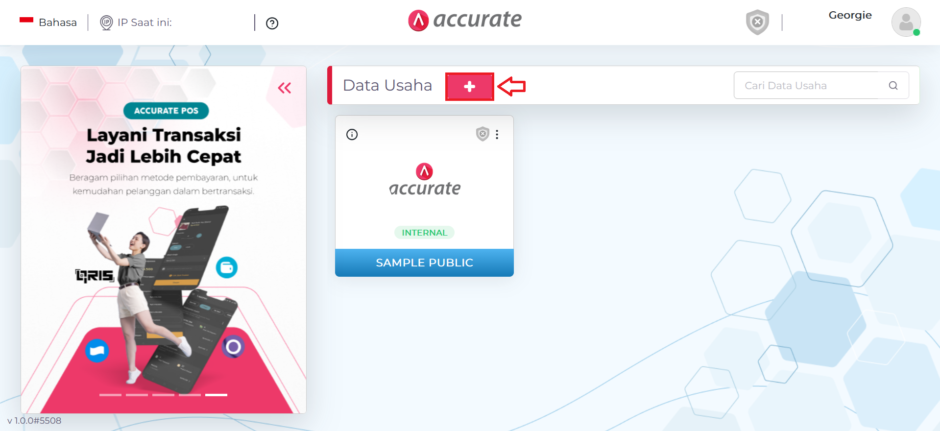
Pada halaman Accurate Online, klik tombol Tambah (+) yang terdapat pada bagian Data Usaha.
Langkah ini dilakukan untuk memulai proses pembuatan Data Usaha baru yang nantinya akan digunakan untuk bisnis Anda.
Baca Juga : Menampilkan Tanggal Jatuh Tempo di Invoice Accurate Online
2. Pilih Produk Accurate POS
Setelah itu, Anda akan diarahkan ke halaman “Tentukan produk yang sesuai dengan kebutuhan bisnis Anda”. Pada halaman tersebut, pilih produk yang ingin digunakan, yaitu Accurate POS, kemudian klik Selanjutnya.
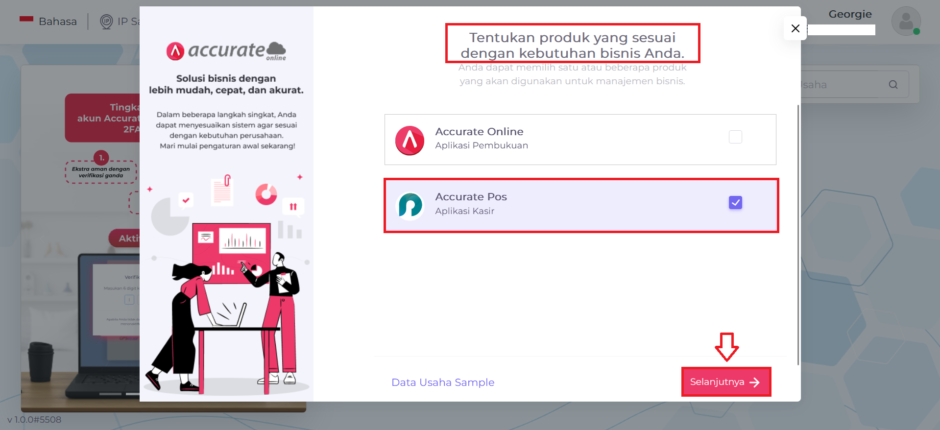
Apabila Anda ingin menggunakan Accurate Online dan Accurate POS, centang kedua produk tersebut pada halaman “Tentukan produk yang sesuai dengan kebutuhan bisnis Anda”.
3. Lengkapi Detail Usaha
Selanjutnya, lengkapi detail usaha yang diperlukan. Beberapa informasi yang perlu diisi meliputi:
– Nama Perusahaan
– Kategori Usaha
– Nama Usaha
– Bidang Usaha
– Logo Usaha
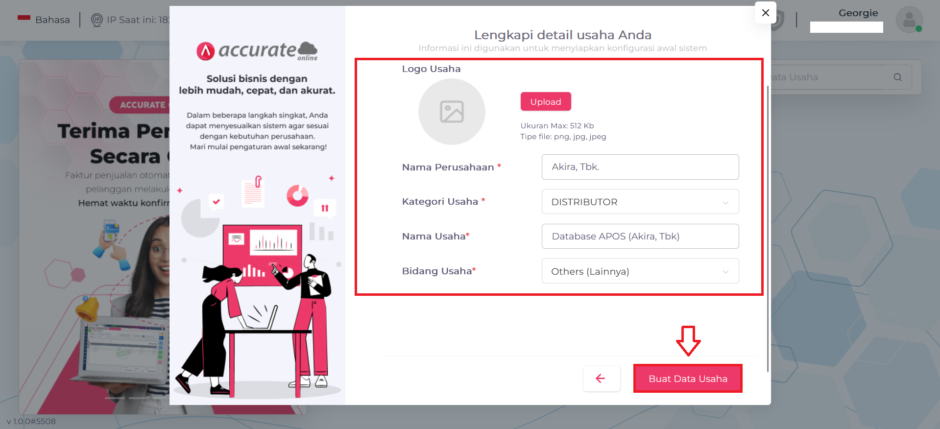
Pastikan informasi usaha yang dimasukkan sudah sesuai, kemudian klik Buat Data Usaha untuk melanjutkan proses pembuatan.
4. Tunggu hingga Data Usaha Berhasil Dibuat
Setelah klik Buat Data Usaha, tunggu hingga proses pembuatan Data Usaha selesai dilakukan, Apabila proses berhasil, akan muncul notifikasi “Data Usaha telah berhasil dibuat”. Selanjutnya, klik Lanjutkan.
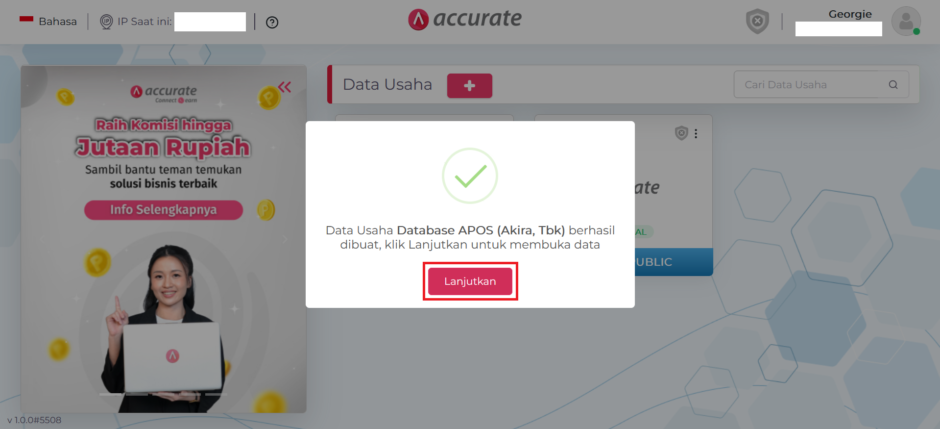
Dengan demikian, proses membuat Data Usaha Accurate POS telah selesai dan Anda dapat melanjutkan ke tahap berikutnya dalam persiapan penggunaan Accurate POS.
Mulai Persiapkan Accurate POS untuk Bisnis Anda
Membuat Data Usaha menjadi salah satu tahap awal sebelum menggunakan Accurate POS. Dengan mengikuti tahapan di atas secara berurutan, pengguna dapat menyiapkan Data Usaha sesuai kebutuhan bisnis dan produk Accurate yang digunakan.
Setelah Data Usaha berhasil dibuat, Anda dapat melanjutkan ke tahapan persiapan Accurate POS berikutnya sesuai kebutuhan bisnis Anda.
Akuntansiusaha.id mitra resmi penjualan Accurate