Accurate Online,Akuntansi,Bisnis & UKM,Ekonomi & Keuangan,Keuangan,Marketing & Manajemen,Promo Accurate,Tentang Accurate,Tutorial
Cara Menerima dan Mencatat Barang Titipan di Accurate Online

Oktober 26, 2026
By Arif
Cara mencatat konsinyasi di Accurate online
Dapat titipan barang dari pemilik usaha lain dan harus mencatat transaksinya? Kamu bisa pakai fitur konsinyasi di Accurate Online sebagai solusinya.
Lewat fitur ini, Kamu tetap bisa mengelola stok dan penjualan tanpa perlu mengacaukan data barang milik sendiri. Semua tercatat rapi, termasuk pendapatan yang harus dibagi ke pemilik barang.
Cara mencatat konsinyasi di Accurate online Agar semakin jelas, mari kita gunakan ilustrasi berikut:
Katakanlah perusahaan Kamu selaku Consignee yaitu pihak yang menerima titipan barang. Ada Consignor yang menitipkan barang sebanyak 50 pcs case handphone ke perusahaan Kamu.
Pihak Consignor akan memberikan komisi sebesar Rp 5.000 per pcs dari setiap barang yang terjual. Harga jual barang yang dititipkan adalah sebesar Rp 70.000.
Promo Accurate Paket 1 Tahun Klik
Cara mencatat konsinyasi di Accurate online :
1. Membuat akun Kewajiban Jangka Pendek
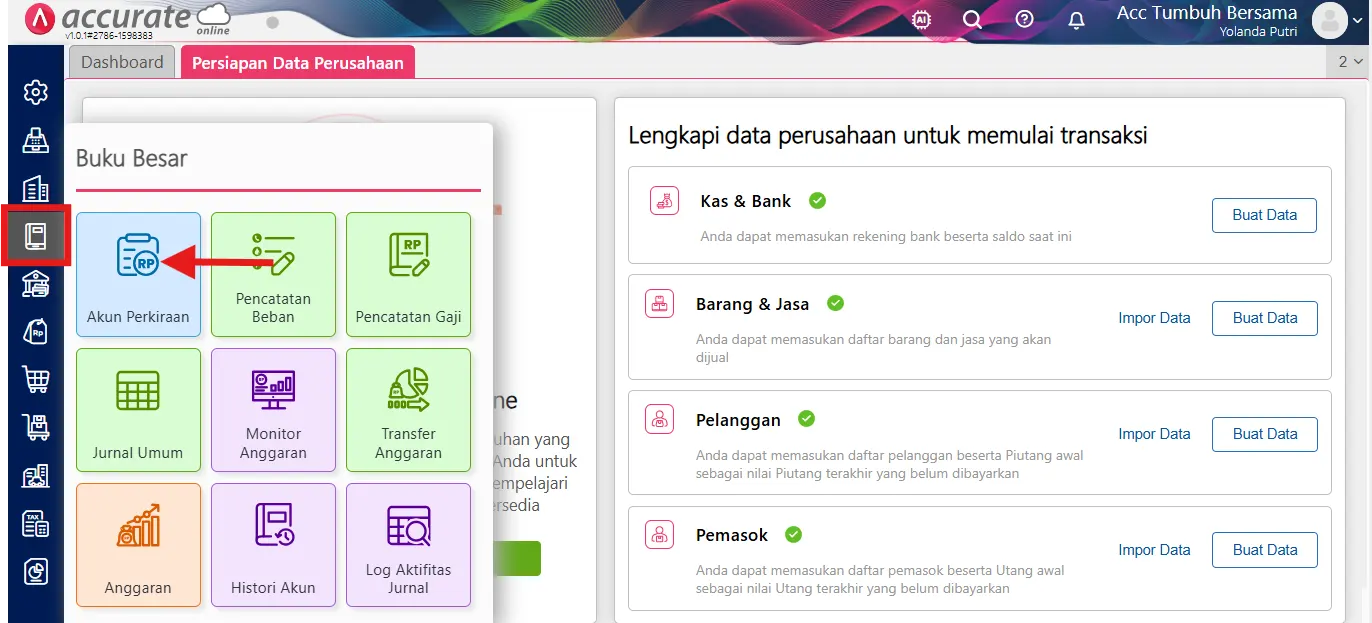
- Pertama, masuk ke menu Buku Besar dan pilih Akun Perkiraan.
- Selanjutnya, isi Tipe Akun dengan Liabilitas Jangka Pendek, lalu pilih Sub akun dengan Kewajiban Jangka Pendek Lainnya.
- Terlebih penting, isi nama akun dengan Hutang Consignor.
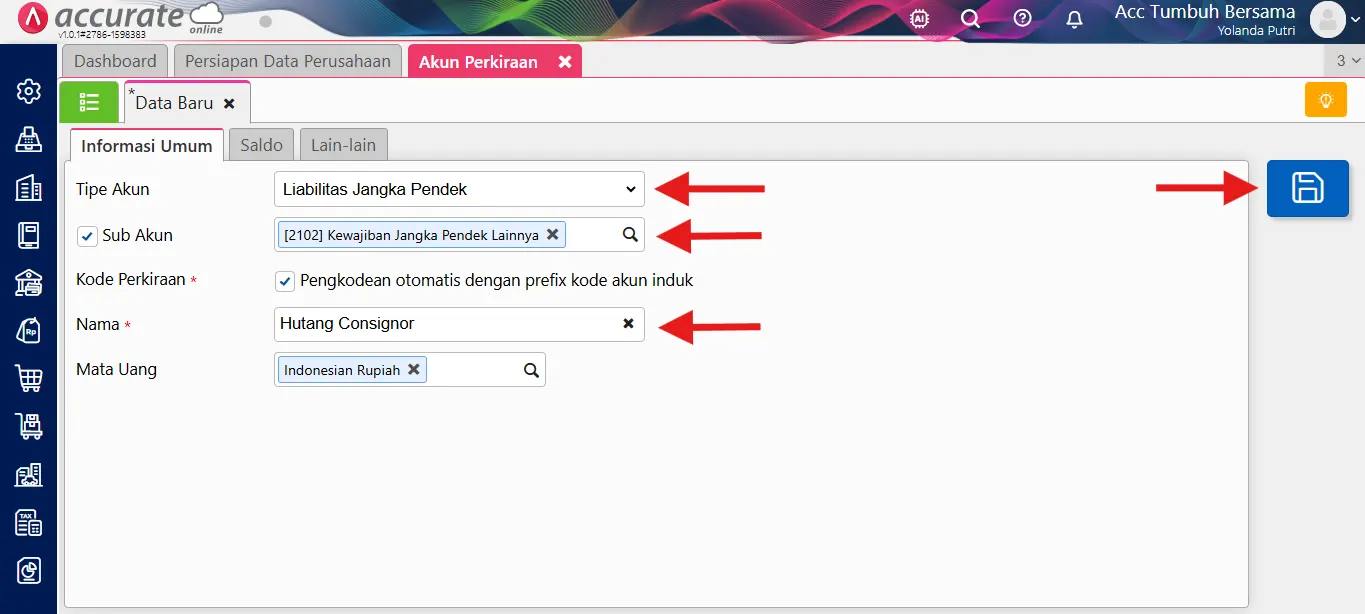
- Dengan demikian, akun ini nantinya bisa Anda gunakan untuk mencatat utang ke Consignor atas penjualan barang konsinyasi ke konsumen.
2. Mengatur akun perkiraan
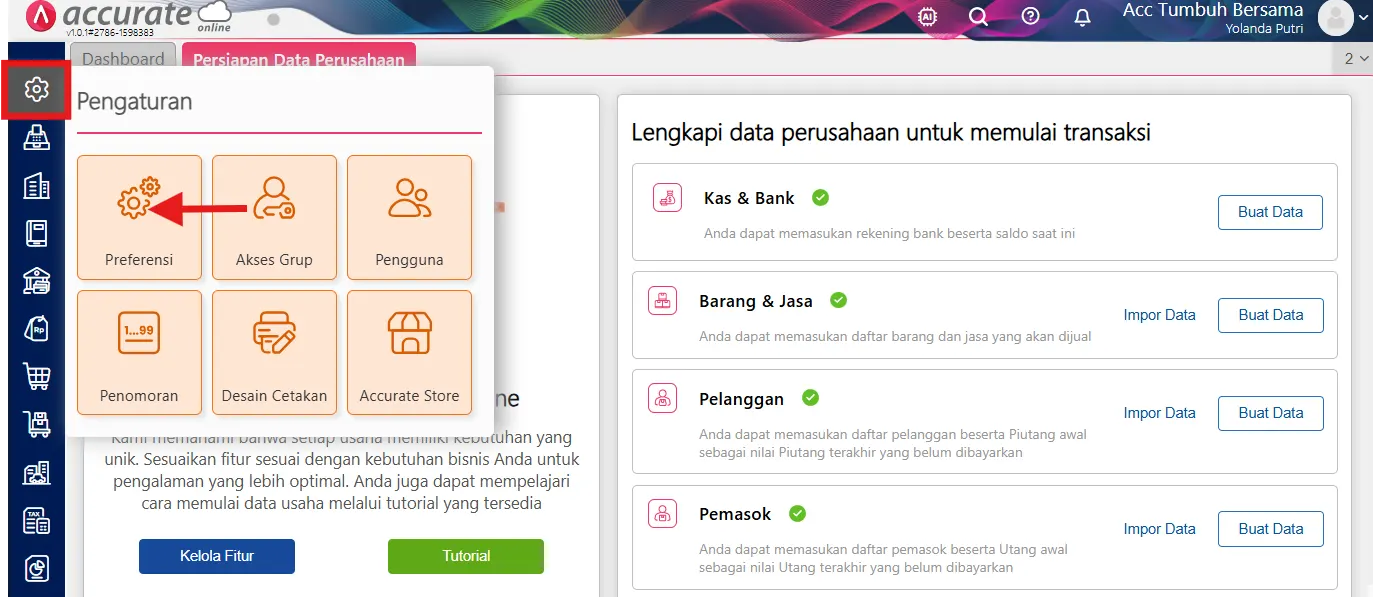
- Buka menu Pengaturan, kemudian klik Preferensi.
- Pilih Tab Akun Perkiraan, lalu pada kolom Penjualan pilih akun Hutang Consignor.
- Jika sudah, silakan klik tombol Simpan 💾.

3. Buat barang baru sesuai titipan
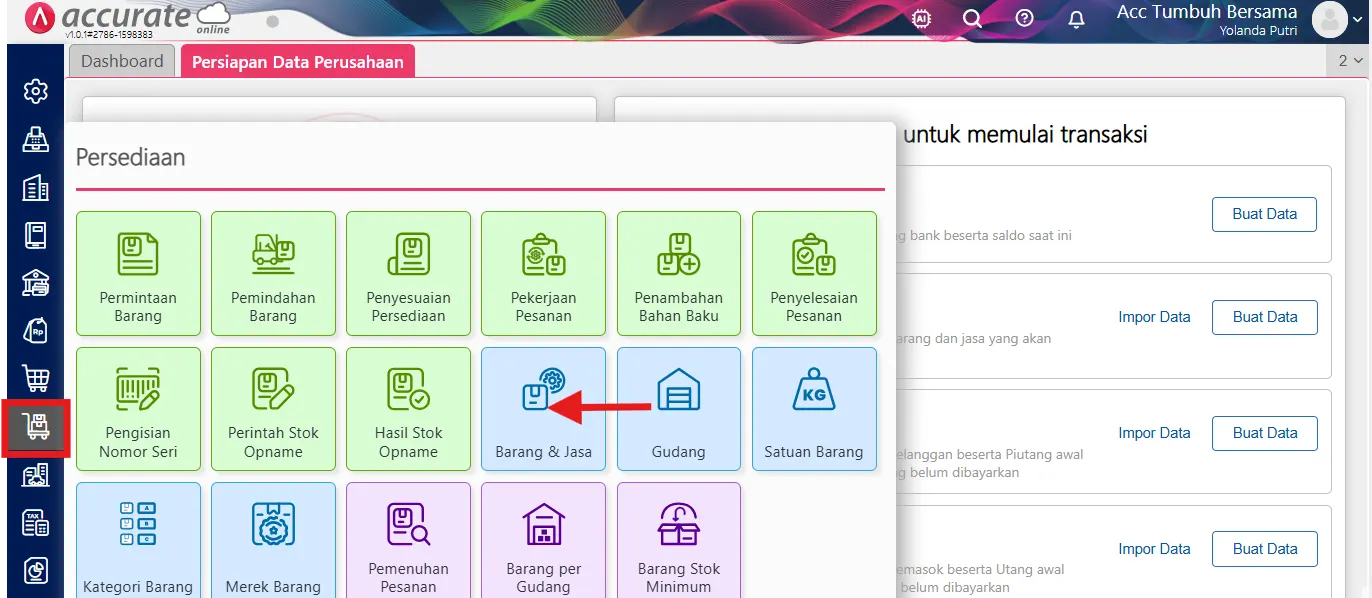
- Masuk ke menu Persediaan, setelah itu pilih Barang dan Jasa.
- Lanjut dengan membuat barang baru yang namanya sesuai dengan item yang dititipkan.
- Kemudian, pada pengaturan akunnya, pilih akun Hutang Consignor untuk akun Penjualan.

- Sebagai hasil akhirnya, barang tersebut akan terjurnal sebagai akun Hutang Consignor pada saat barang konsinyasi terjual.
4. Membuat gudang konsinyasi
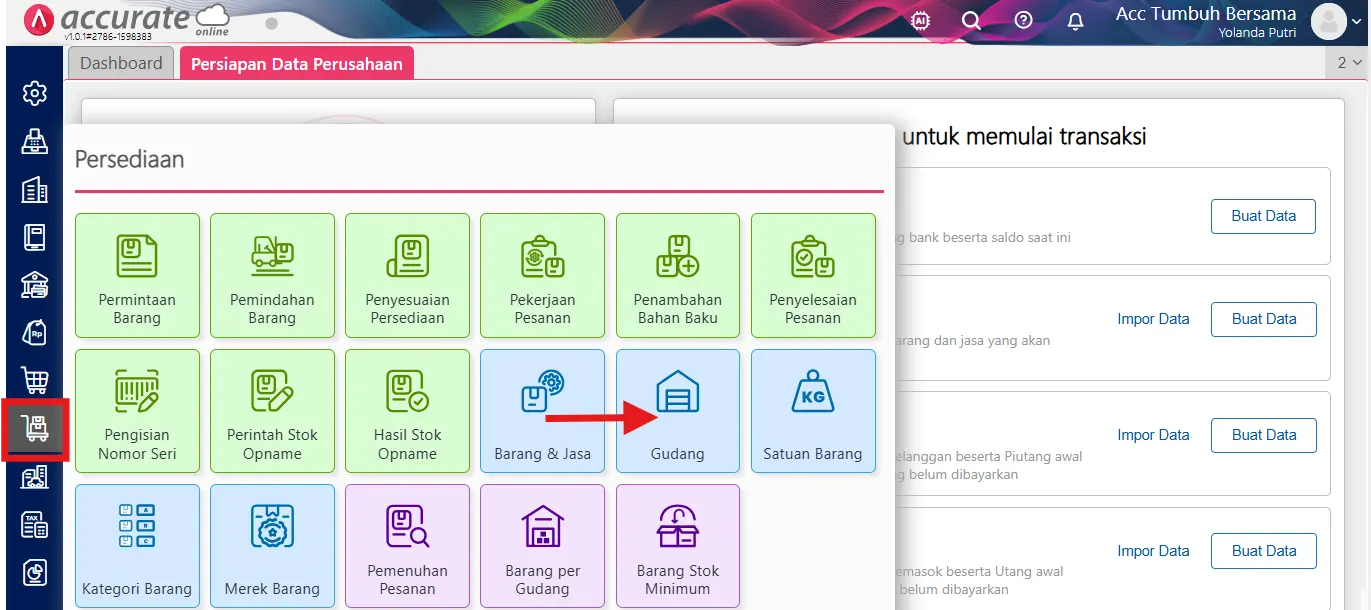
- Buka menu Persediaan, lalu klik Gudang.
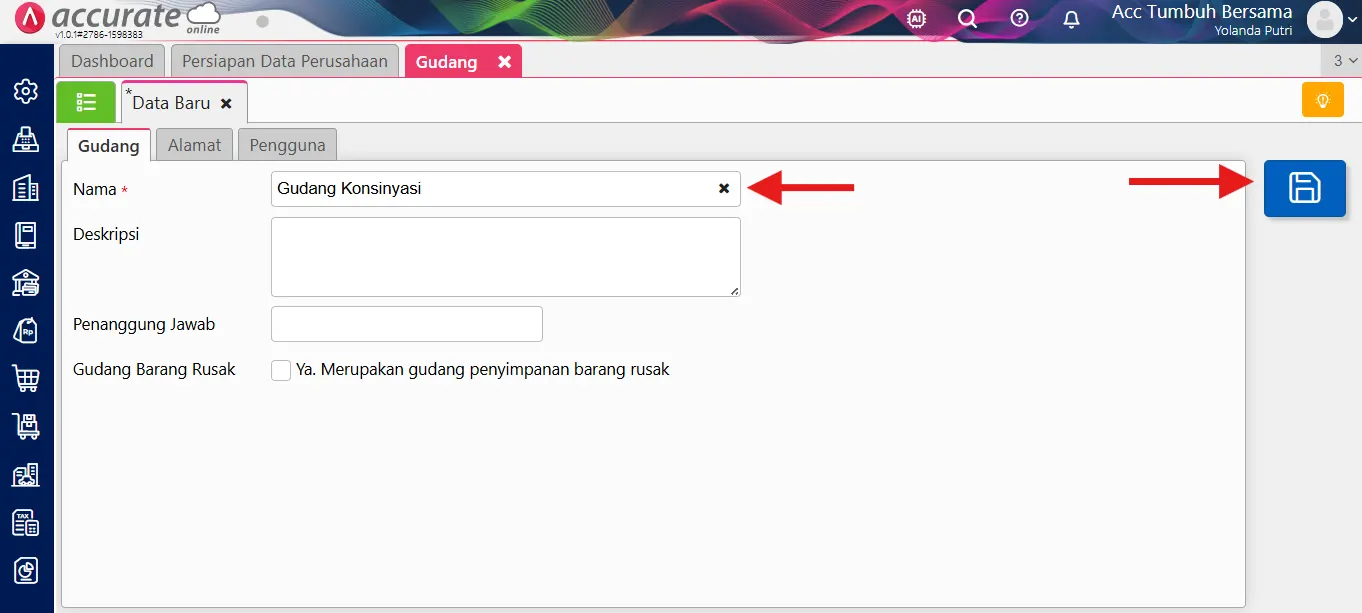
- Setelah itu, isi nama gudang dengan Gudang Konsinyasi.
- Jika semuanya sudah selesai, silakan klik tombol Simpan 💾.
5. Mencatat informasi Consignor sebagai Pemasok
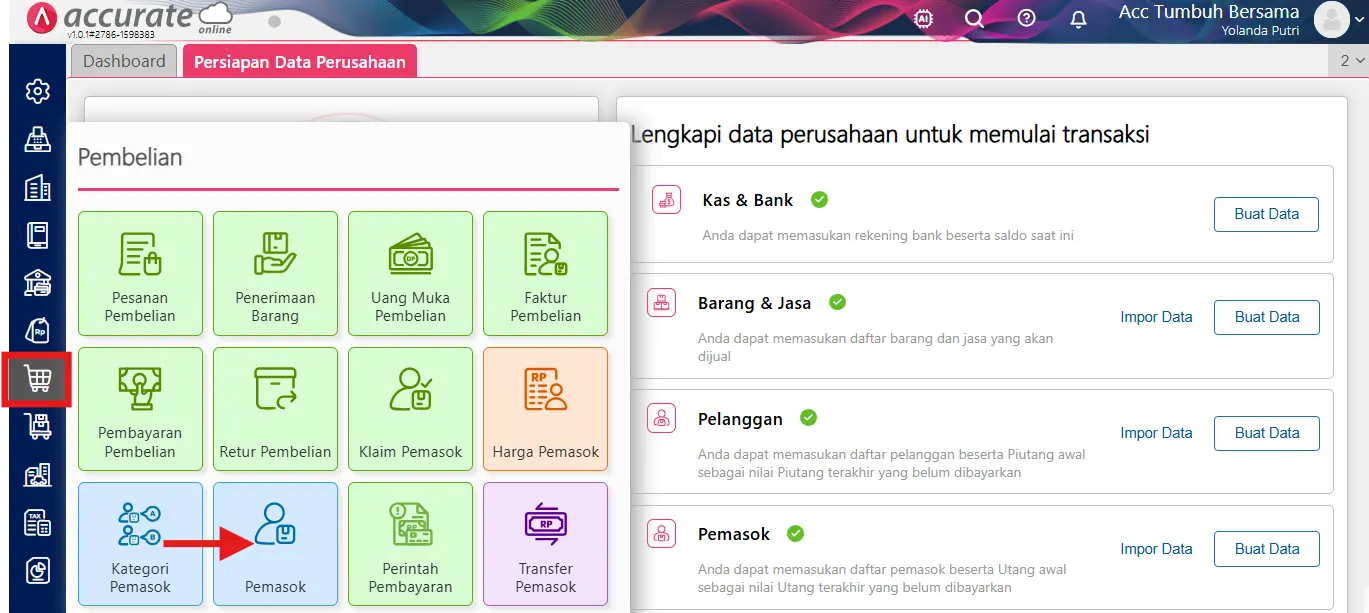
- Masuk ke menu Pembelian, kemudian pilih Pemasok.
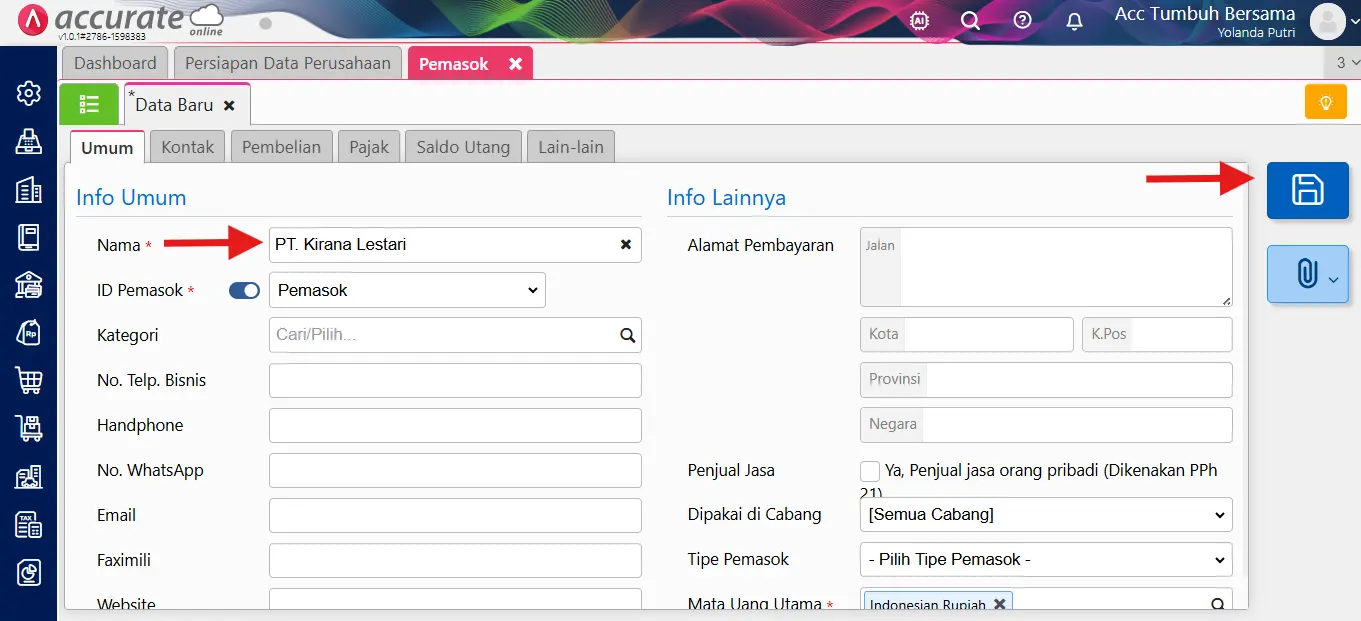
- Terakhir, silakan isi nama perusahaan pemasok pada kolom Nama.
Baca Juga Artikel Berikut : Cara Memindahkan Stok Antar Gudang di Accurate Online
6. Membuat persediaan baru dengan tipe Non-Persediaan
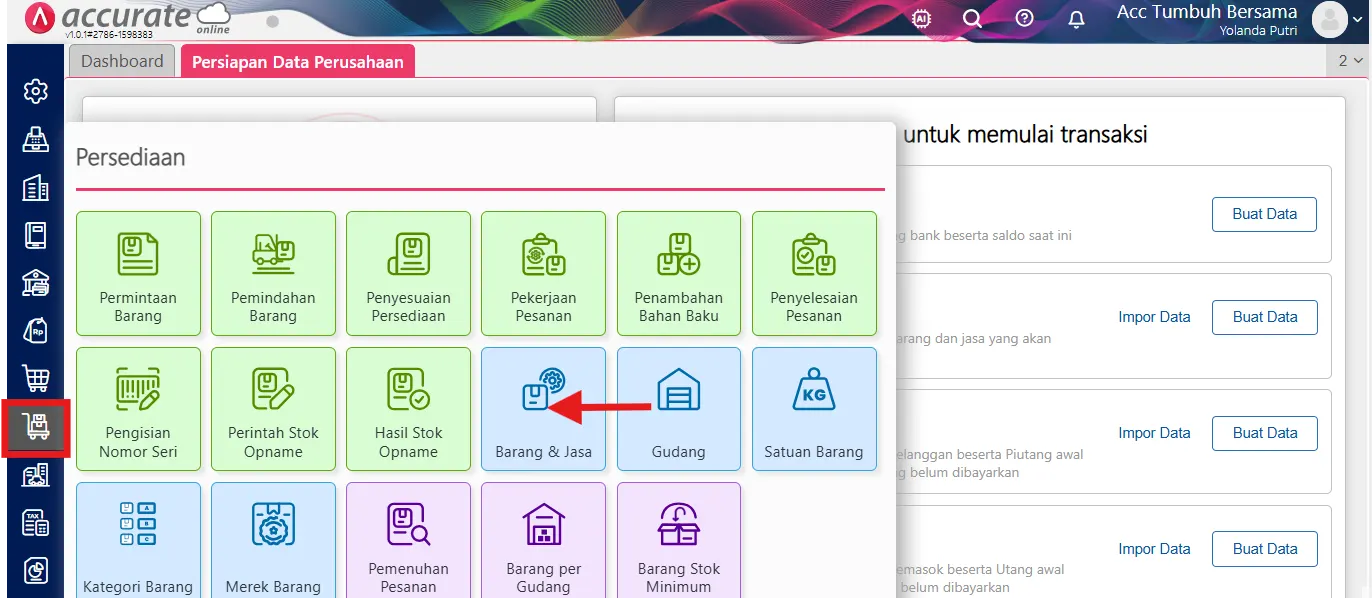
- Pilih menu Persediaan, lalu klik Barang & Jasa.
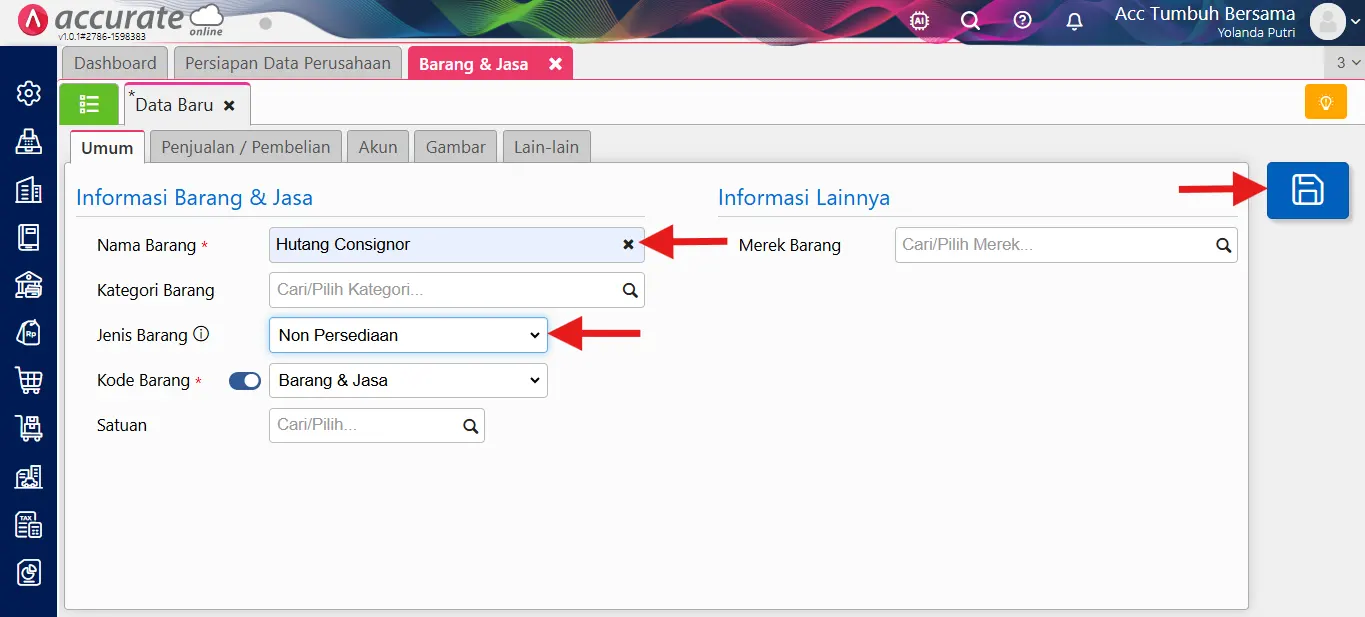
- Pada tab Informasi Umum, silakan isi nama barang dengan Hutang Consignor. Sementara itu, untuk kolom Jenis Barang, silakan isi Non Persediaan.
- Berikutnya, masuk ke tab Akun; pada kolom Akun Beban, isi dengan akun Hutang Consignor.
- Masuk ke tab Akun, pada kolom Akun Beban isi dengan akun Hutang Consignor.
- Jika sudah, klik tombol Simpan 💾.

7. Membuat faktur pembelian saat menerima barang
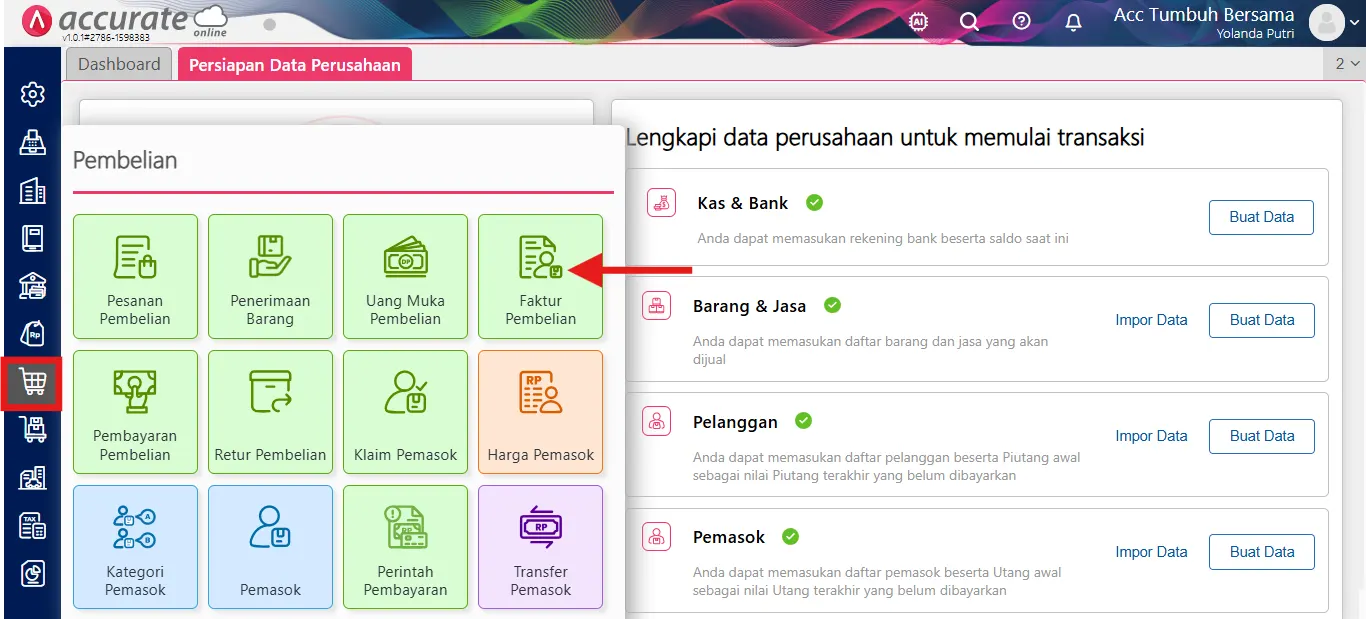
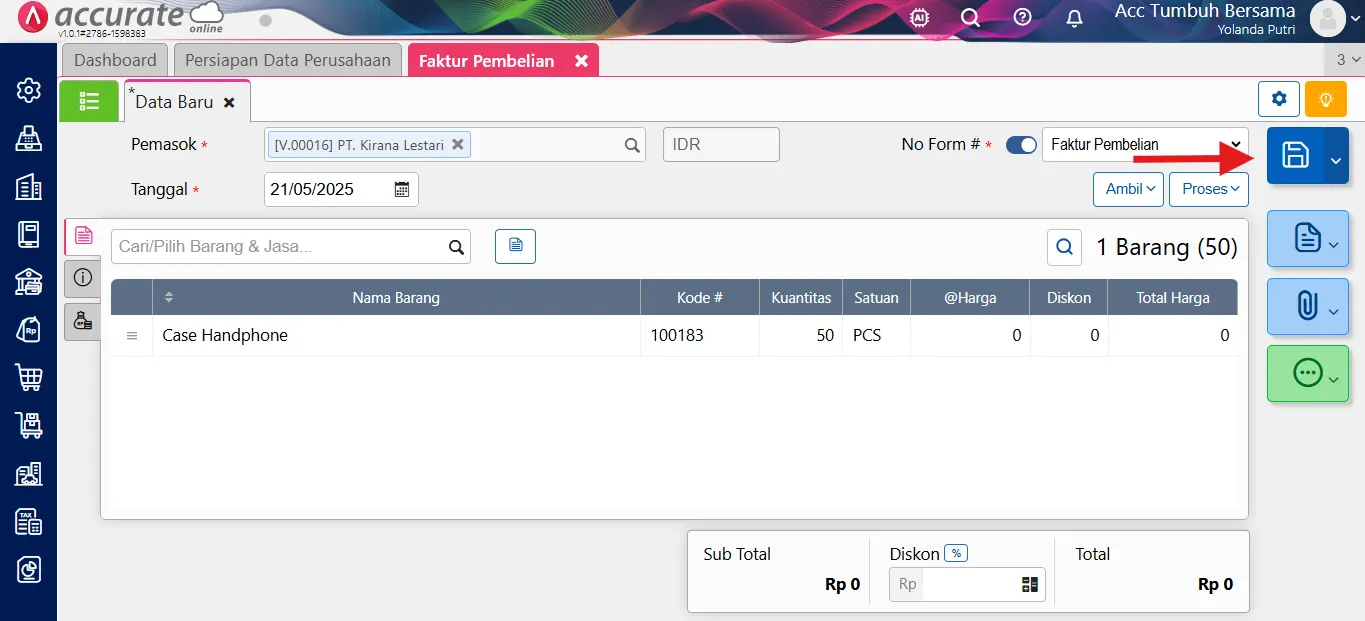
- Masuk ke menu Pembelian, kemudian pilih Faktur Pembelian.
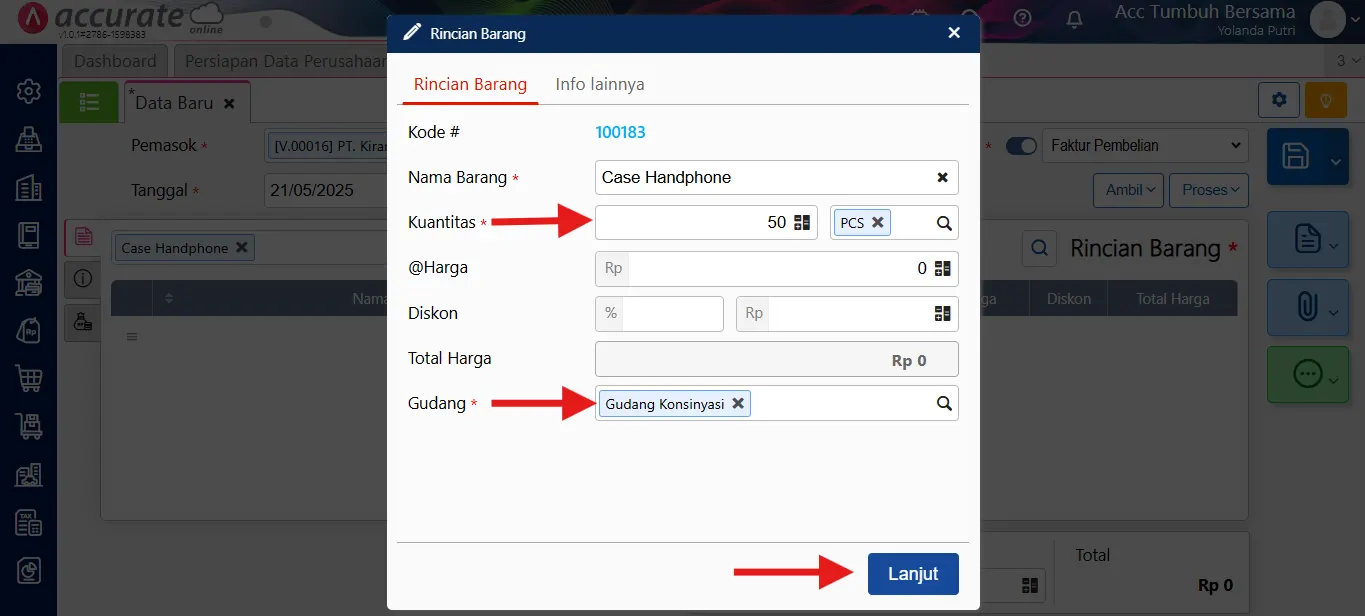
- Setelah itu, pilih barang yang dititipkan dan isi kuantitas persediaan yang diterima.
- Namun, pada kolom @harga, isikan dengan angka nol. Alasannya, karena barang tersebut adalah barang titipan dan tidak ada nilai persediaan ataupun utang yang perlu Anda catat.
- Selanjutnya, pada informasi gudang, Anda bisa memilih Gudang Konsinyasi.
- Klik lanjut, dan akhiri dengan klik tombol Simpan 💾.
8. Membuat faktur penjualan saat barang terjual
- Pilih menu Penjualan lalu klik Faktur Penjualan.
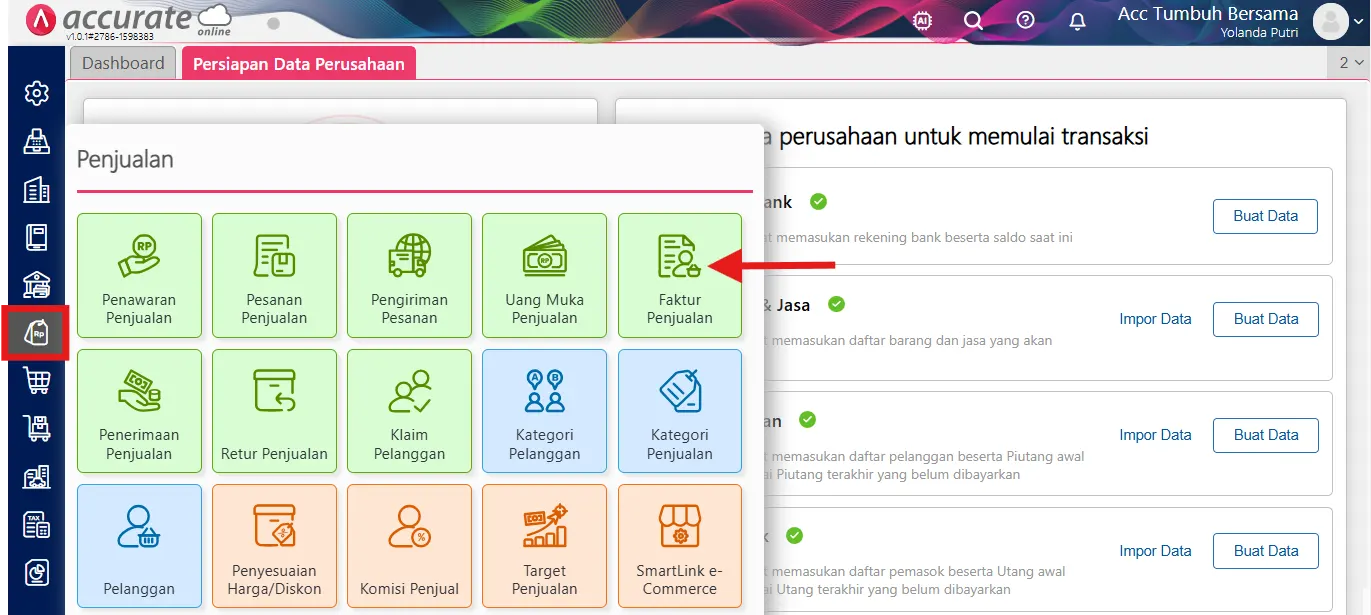
- Isi nama pelanggan dan tanggal penjualan.
- Klik klom Cari/Pilih Barang dan silakan pilih barang yang dititipkan.
- Pada detail rincian barang, isi Kolom Kuantitas barang yang terjual dan masukkan harganya.
- Lalu pada kolom Gudang, silakan isi Gudang Konsinyasi.
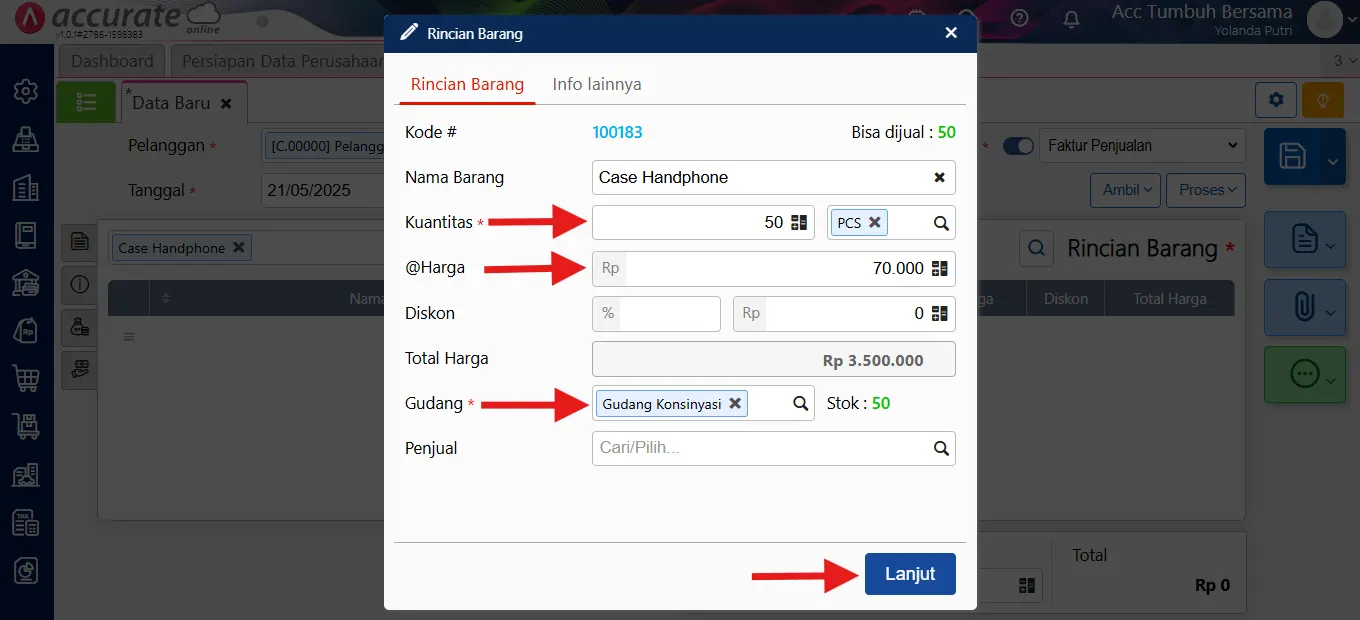
- Klik lanjut dan akhiri dengan klik tombol simpan 💾.

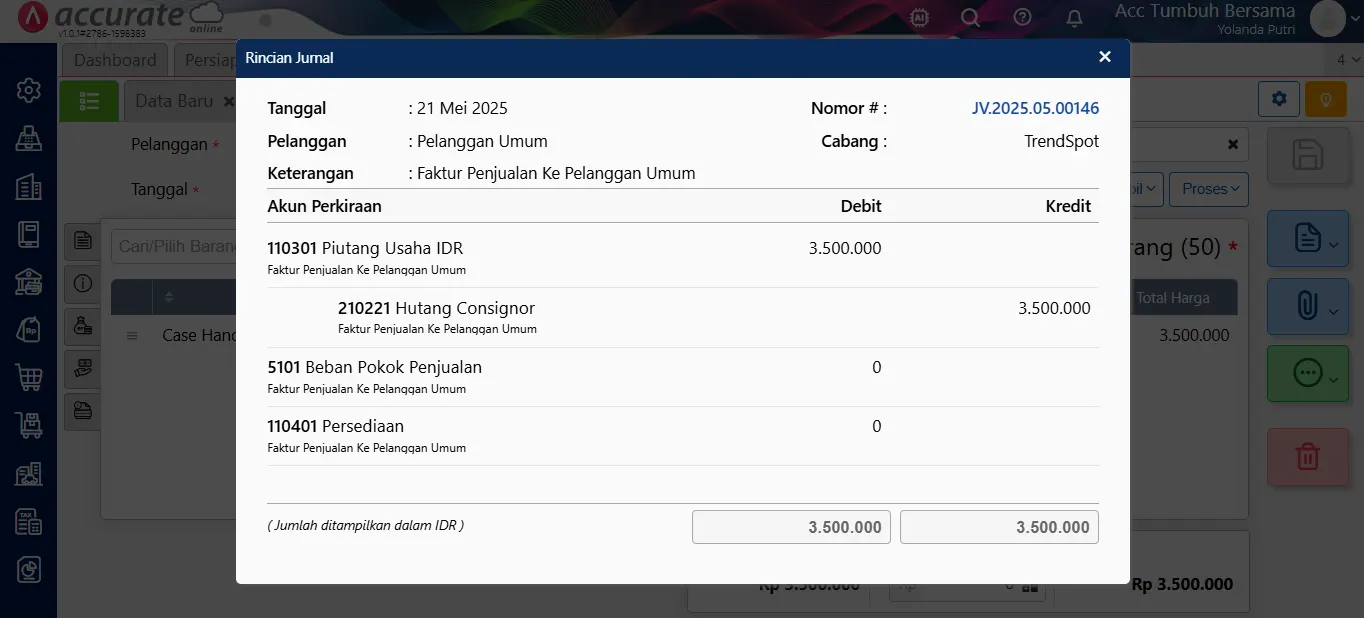
- Dari transaksi ini, maka sistem akan menjurnal akun Hutang Consignor seperti gambar di bawah ini:
9. Menerima tagihan atas penjualan barang konsinyasi
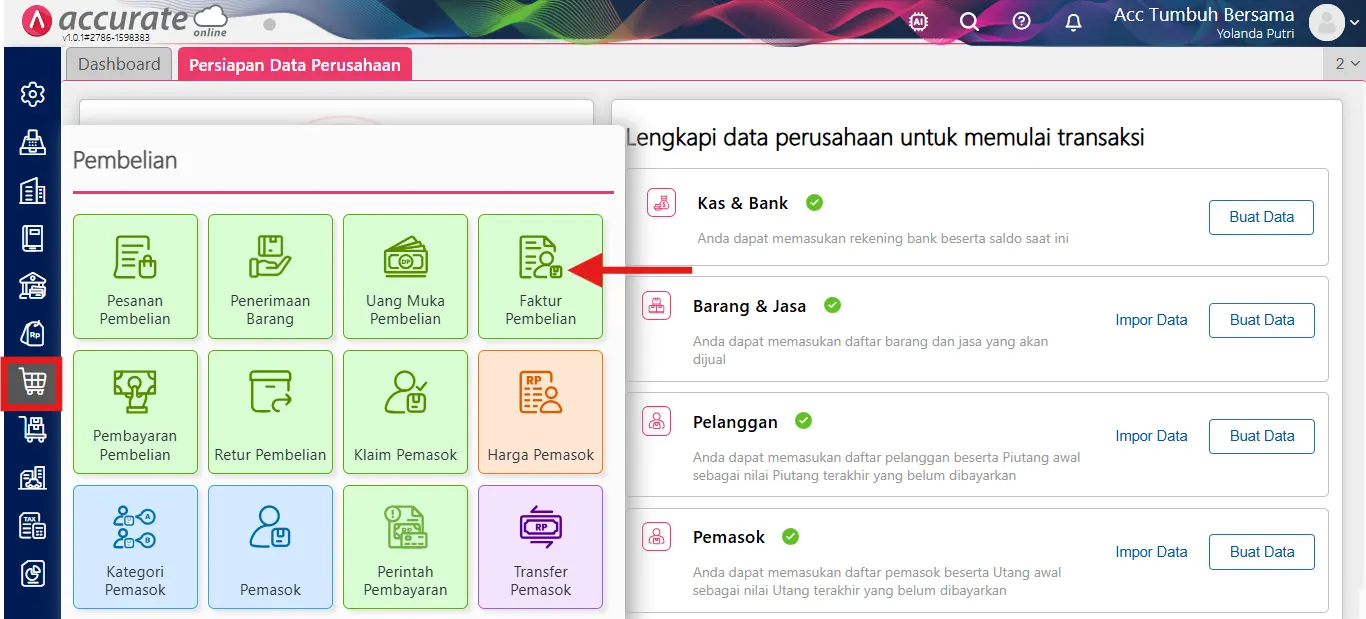
- Masuk ke menu Pembelian lalu pilih Faktur Pembelian.
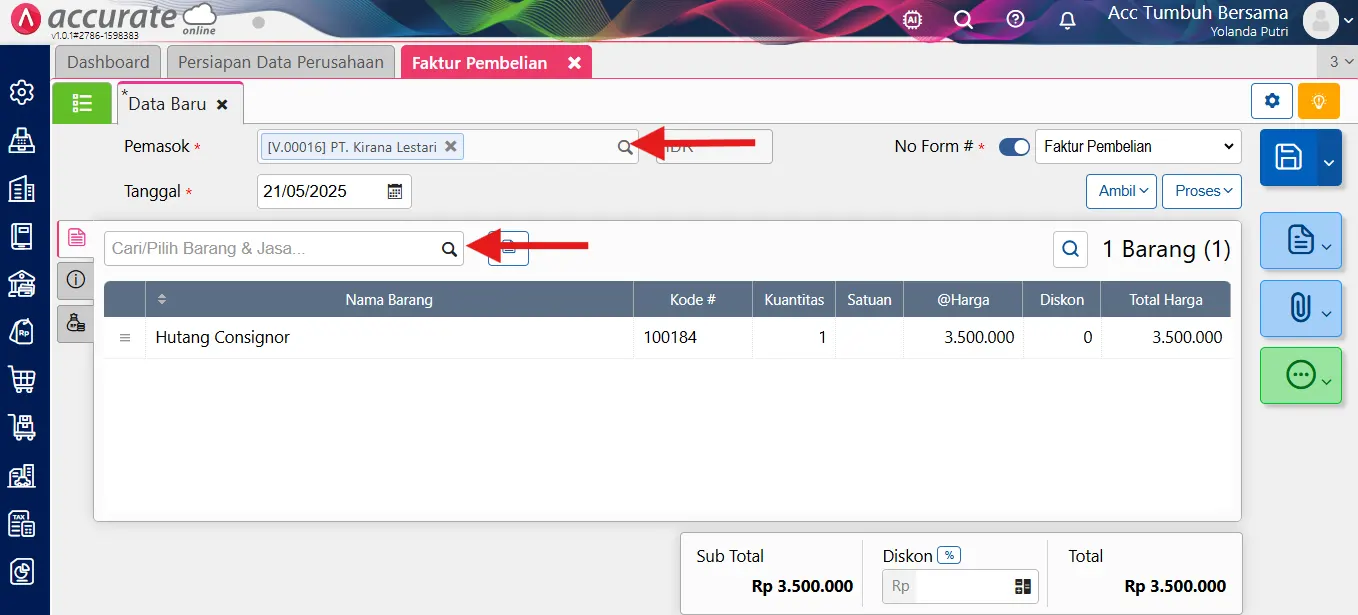
- Isi nama Pemasok dan klik kolom Cari/Pilih Barang & Jasa.
- Isikan KTS-nya dengan angka 1 dan isi harga dengan total penjualan barang konsinyasi, dalam contoh kasus adalah sebesar Rp 3.500.000.
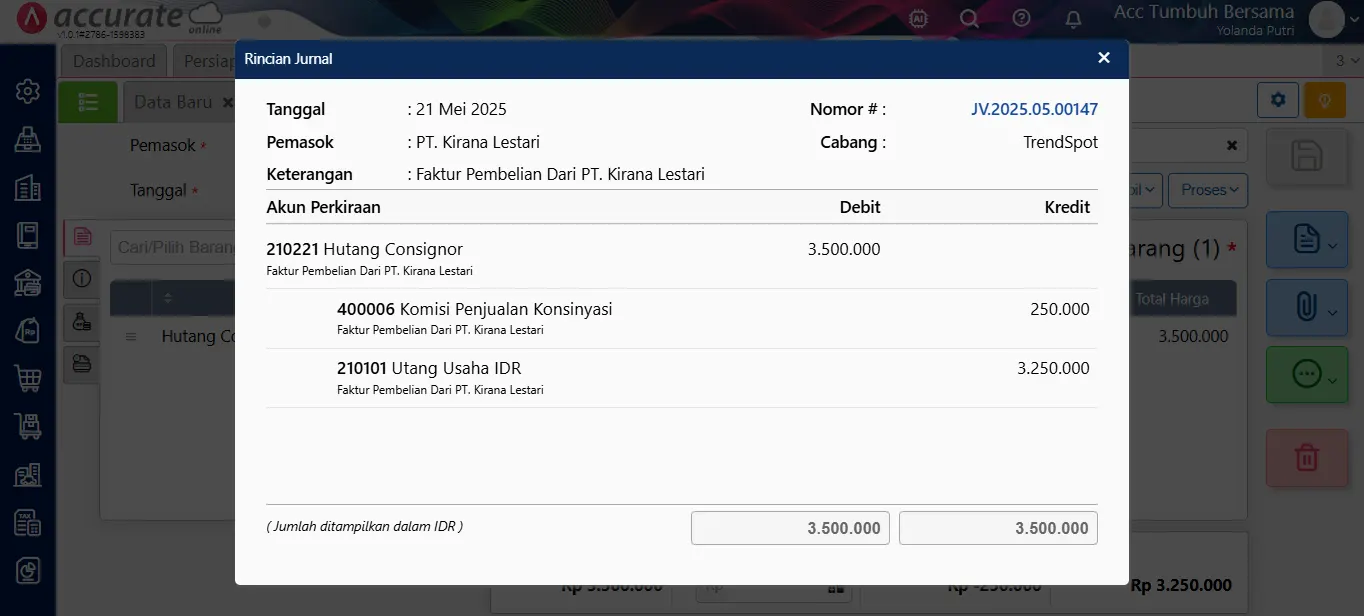
- Sedangkan untuk komisi atas konsinyasi tersebut, bisa diisi pada tab Biaya Lainnya dengan memilih akun Pendapatan Komisi
- Isikan dengan nilai minus (misalnya -Rp 250.000), sehingga mengurangi nilai total pembayaran ke Pemasok Consignor.
- Pencatatan Komisi bisa juga diakui saat pembayaran pemasok, yaitu dicatat sebagai nilai diskon.

Baca Juga Artikel Berikut : Cara Mencatat Transaksi Mata Uang Asing
 Belum yakin fitur mana yang cocok untuk bisnis Anda?
Tim kami siap membantu Anda memilih paket, memahami fitur, dan melakukan aktivasi secara gratis. Anda bisa berkonsultasi secara online, datang langsung ke kantor kami, atau meminta tim kami datang ke lokasi Anda. Promo :
- Promo Menarik:
 Coba gratis selama 30 hari
Akses ke fitur lengkap
Promo khusus aktivasi database baru  WhatsApp: 0816979002
 Telepon: (021) 888 6 8888
 Email: sarah@cpssoft.com
 Coba Gratis: Klik Disini !
| https://maps.app.goo.gl/Qv4Rb7SRJYtg9fap8 |
 Lokasi Kantor Penjualan Accurate Online – Bekasi Lokasi Kantor Penjualan Accurate Online – Bekasi |