Cara Mengaktifkan dan Menggunakan Fitur Cabang Accurate Online

September 28, 2026
By Shindi
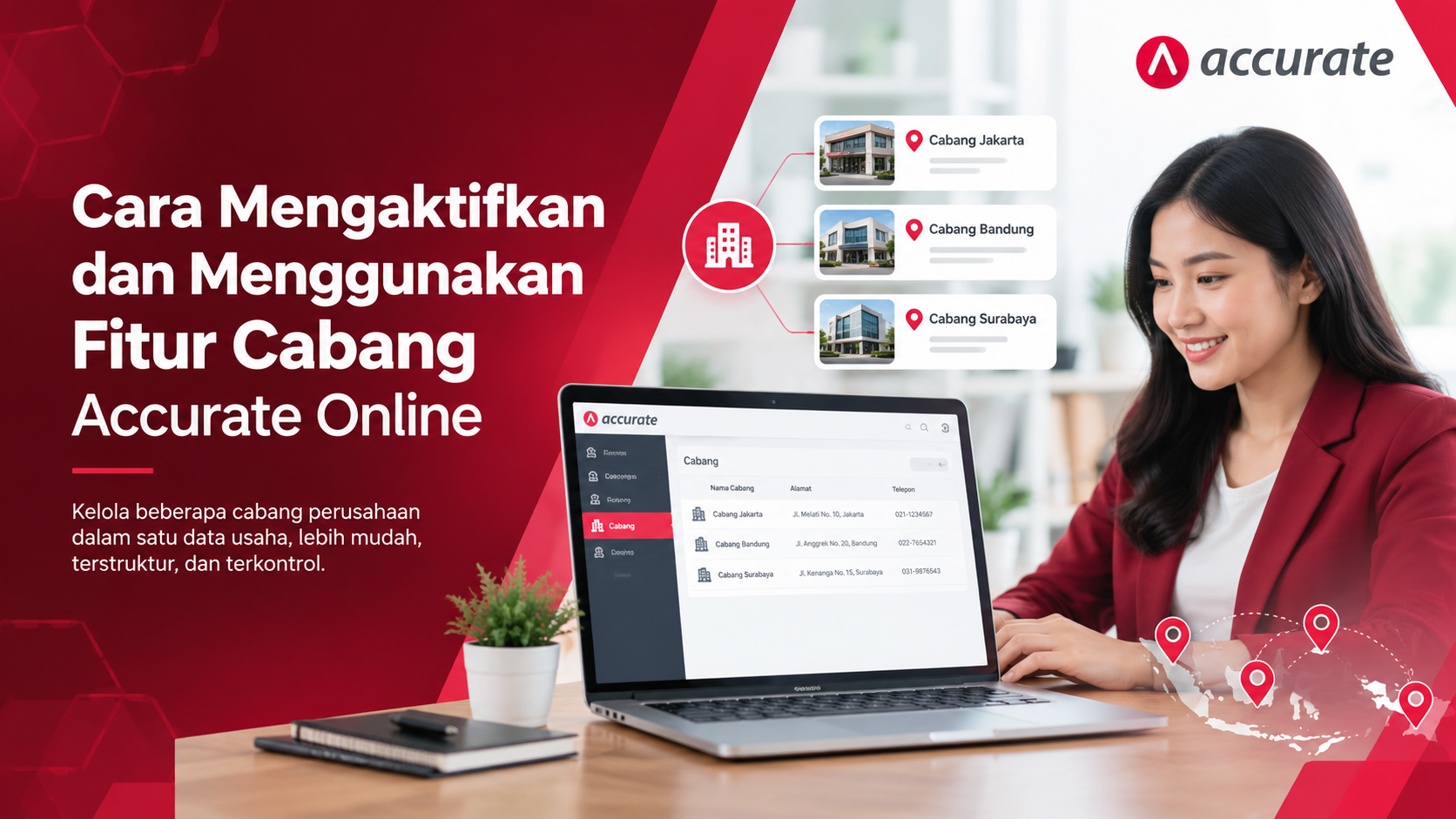
Jika Kamu menjalankan bisnis dengan beberapa lokasi operasional, Kamu perlu mengelola data keuangan setiap cabang secara terstruktur. Tanpa sistem yang terintegrasi, Kamu akan lebih sulit memantau performa masing-masing cabang dan berisiko mengalami kesalahan pencatatan.
Untuk membantu kebutuhan tersebut, Accurate Online menyediakan fitur Cabang (Multi Branch). Fitur ini membantu Kamu mengelola beberapa cabang perusahaan dalam satu data usaha sehingga proses pencatatan dan pemantauan bisnis menjadi lebih terorganisir.
Fitur Cabang merupakan fitur add-on yang memungkinkan Kamu untuk menambahkan cabang perusahaan, melihat laporan laba/rugi berdasarkan cabang, serta mengatur akses pengguna sesuai dengan cabang masing-masing.
Dengan fitur ini, Kamu dapat mengelola operasional bisnis multi cabang secara lebih efisien dan terkontrol.
Jika Kamu masih bingung setelah menonton video tutorialnya, Kamu bisa melanjutkan membaca artikel ini. Kami akan membahas setiap langkah secara runtut agar Kamu dapat mengikuti prosesnya dengan lebih mudah, termasuk jika Kamu baru menggunakan Accurate Online.
Cara mengaktifkan fitur cabang:
Sebelum menggunakan fitur Cabang, Kamu perlu mengaktifkannya terlebih dahulu melalui Accurate Store. Setelah fitur aktif, Kamu dapat menambahkan cabang dan menggunakannya dalam transaksi.
1. Aktifkan fitur Multi Branch melalui Accurate Store
Accurate Online menyediakan fitur Cabang sebagai add-on. Karena itu, Kamu perlu mengaktifkannya melalui Accurate Store terlebih dahulu.
Ikuti langkah berikut:
- Buka menu Pengaturan.
- Klik Accurate Store.
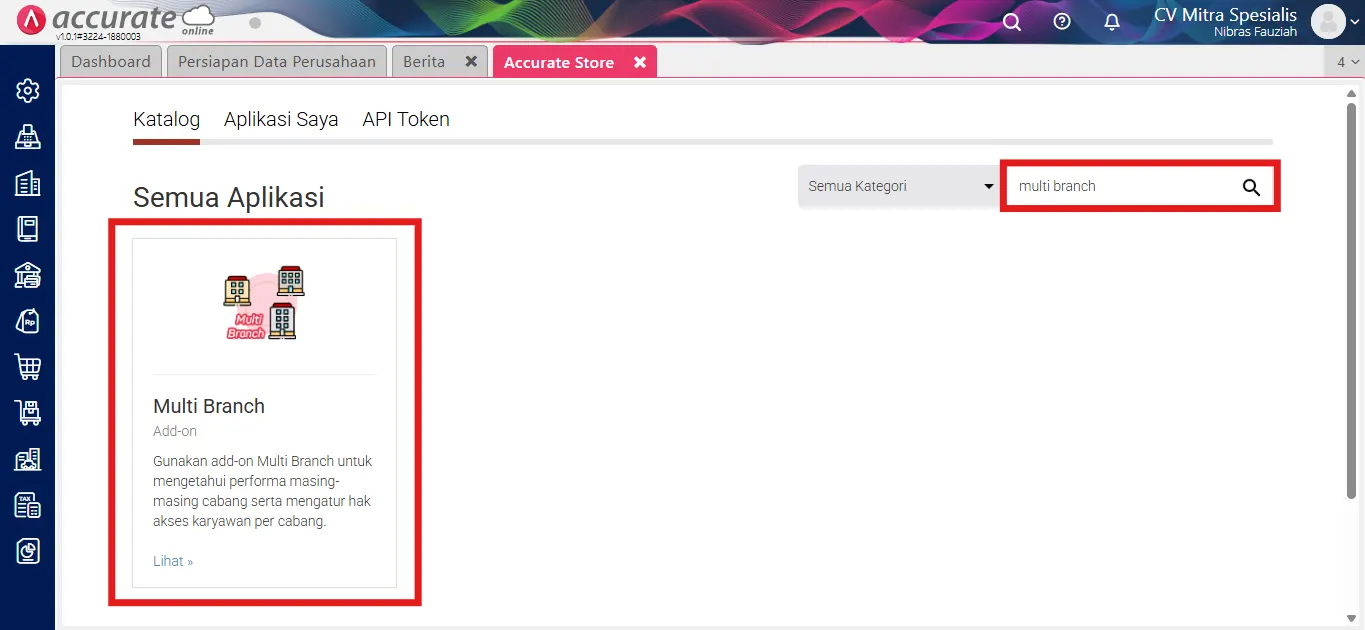
- Cari fitur Cabang (Multi Branch).
- Klik Install.
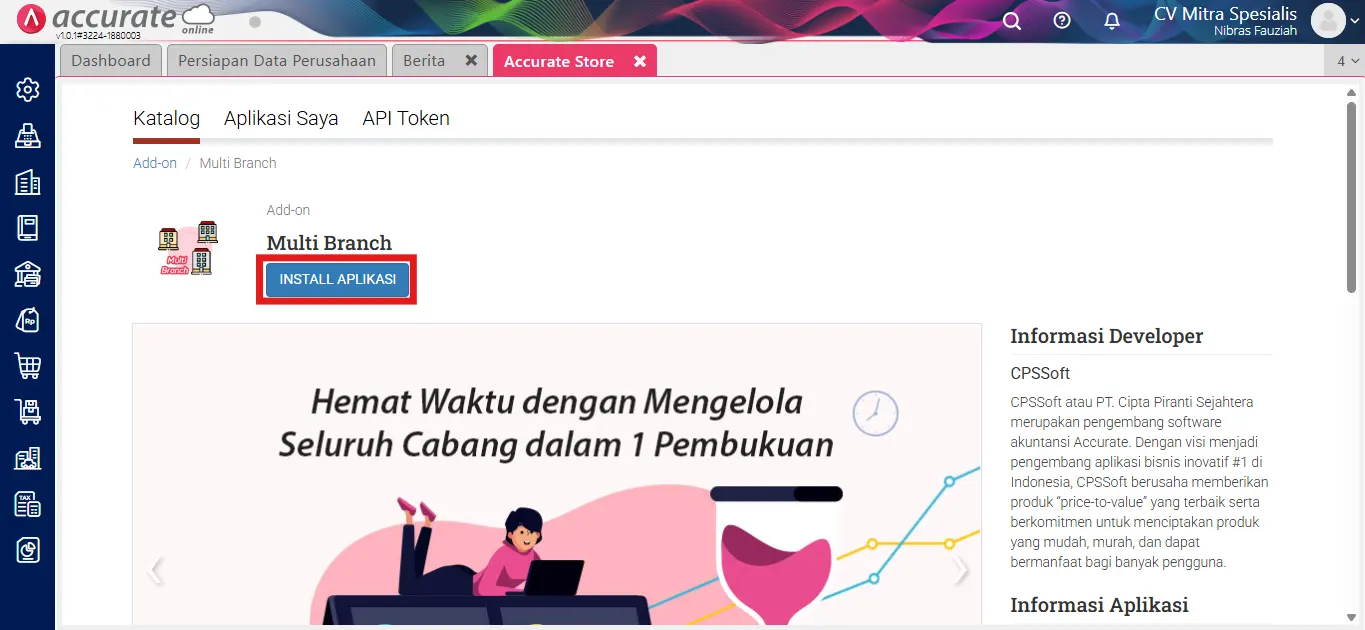
- Tunggu hingga proses instalasi selesai.
Setelah instalasi selesai, Accurate Online akan mengaktifkan fitur Cabang dan Kamu dapat mulai menggunakannya pada data usaha.
2. Tambahkan nama cabang perusahaan
Setelah mengaktifkan fitur Cabang, Kamu dapat menambahkan data cabang yang ingin dikelola dalam Accurate Online.
Ikuti langkah berikut:
- Buka menu Perusahaan.
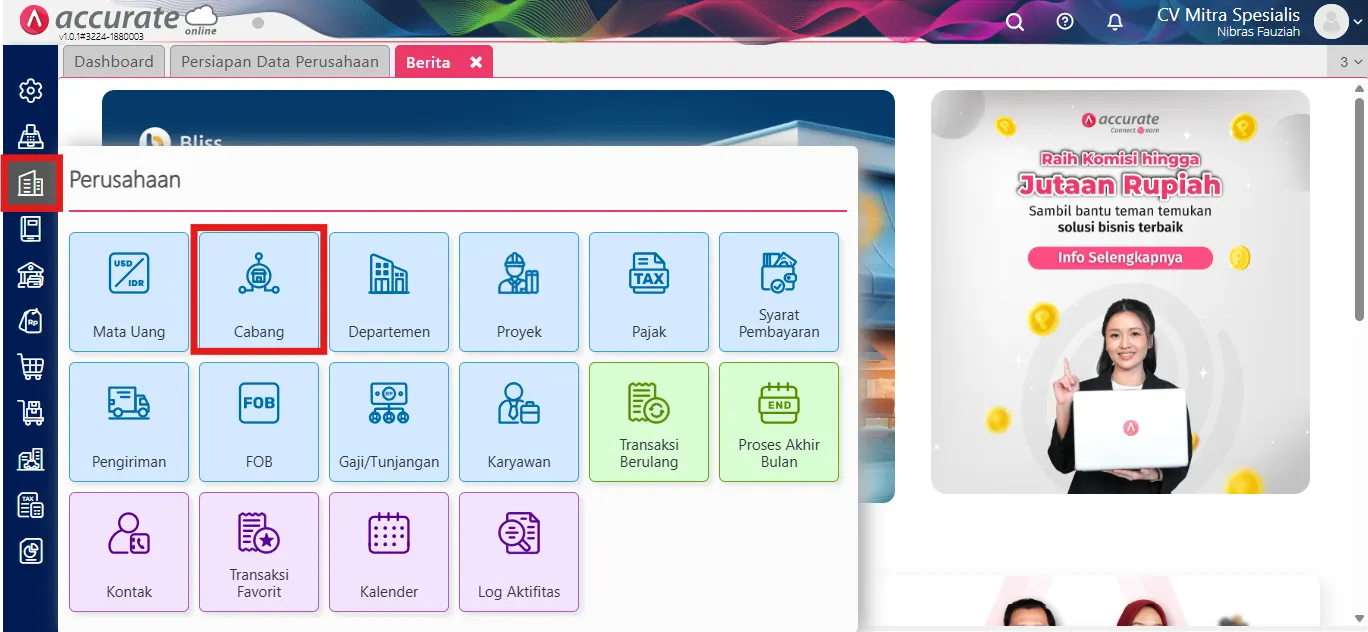
- Klik Cabang.
- Pada tab Cabang, lengkapi informasi yang diperlukan, seperti:
- Nama Cabang
- Nomor Telepon
- Alamat
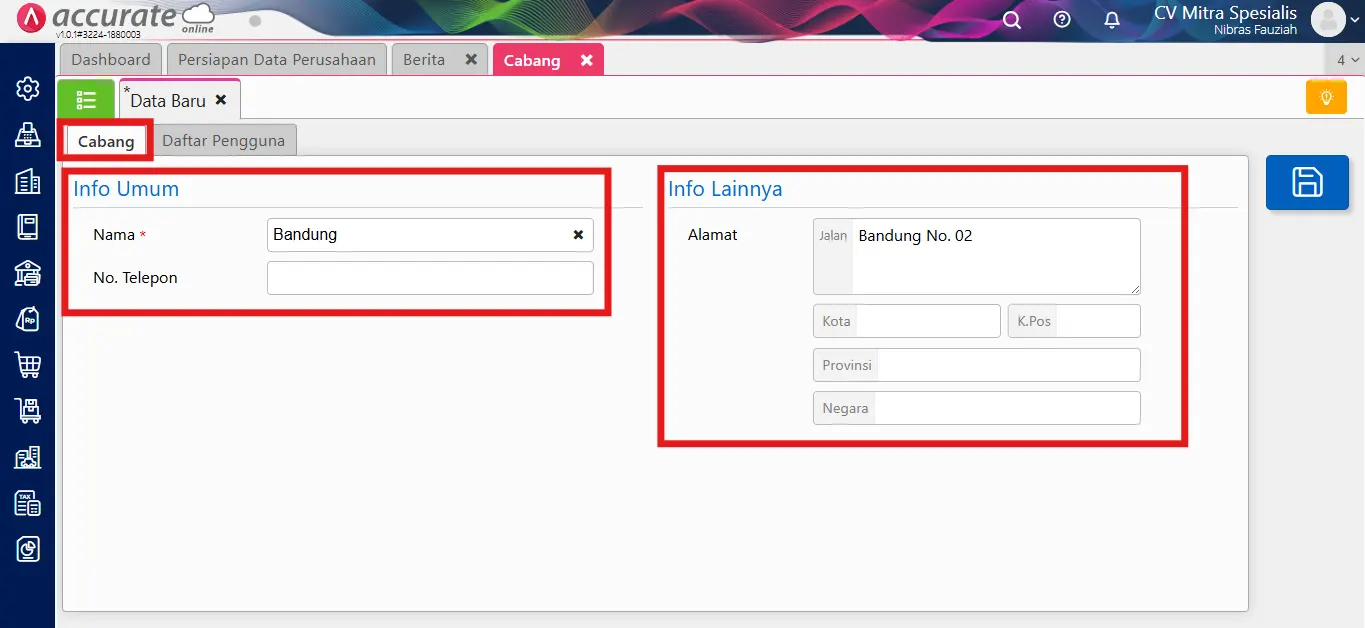
Selanjutnya, Kamu dapat mengatur pengguna yang memiliki akses ke cabang tersebut.
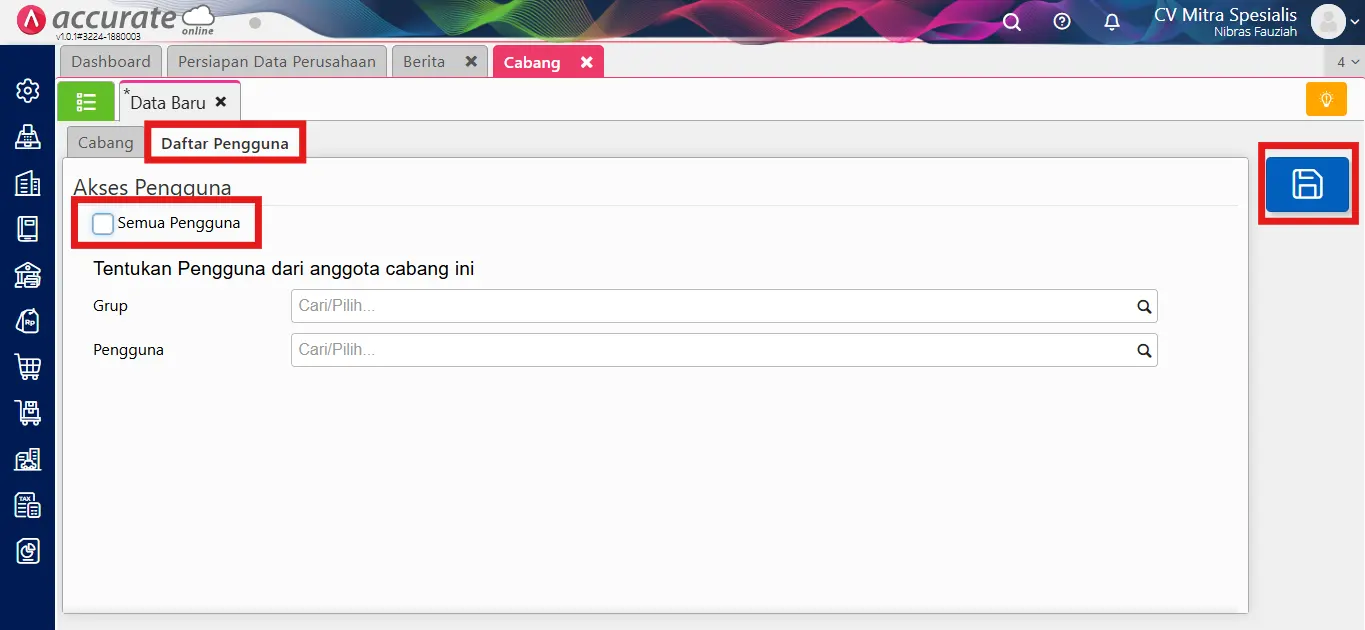
- Buka tab Daftar Pengguna.
-
- Atur pengguna sesuai dengan kebutuhan cabang.
- Dengan pengaturan ini, Kamu dapat membatasi akses pengguna agar hanya dapat mengakses data sesuai cabang yang telah ditentukan.
- Setelah seluruh informasi terisi, klik Simpan.
Pengaturan akses ini membantu perusahaan menjaga pembagian data antar cabang sekaligus memberikan kontrol yang lebih baik terhadap pengguna yang mengakses data usaha.
3. Gunakan cabang saat mencatat transaksi
Setelah menambahkan cabang, Kamu dapat menggunakan cabang tersebut saat mencatat transaksi. Salah satu contohnya adalah transaksi Faktur Penjualan.
Saat membuat transaksi, ikuti langkah berikut:
-
- Buat atau buka transaksi Faktur Penjualan.
- Buka tab Info Lainnya.
- Pilih nama cabang yang ingin digunakan.
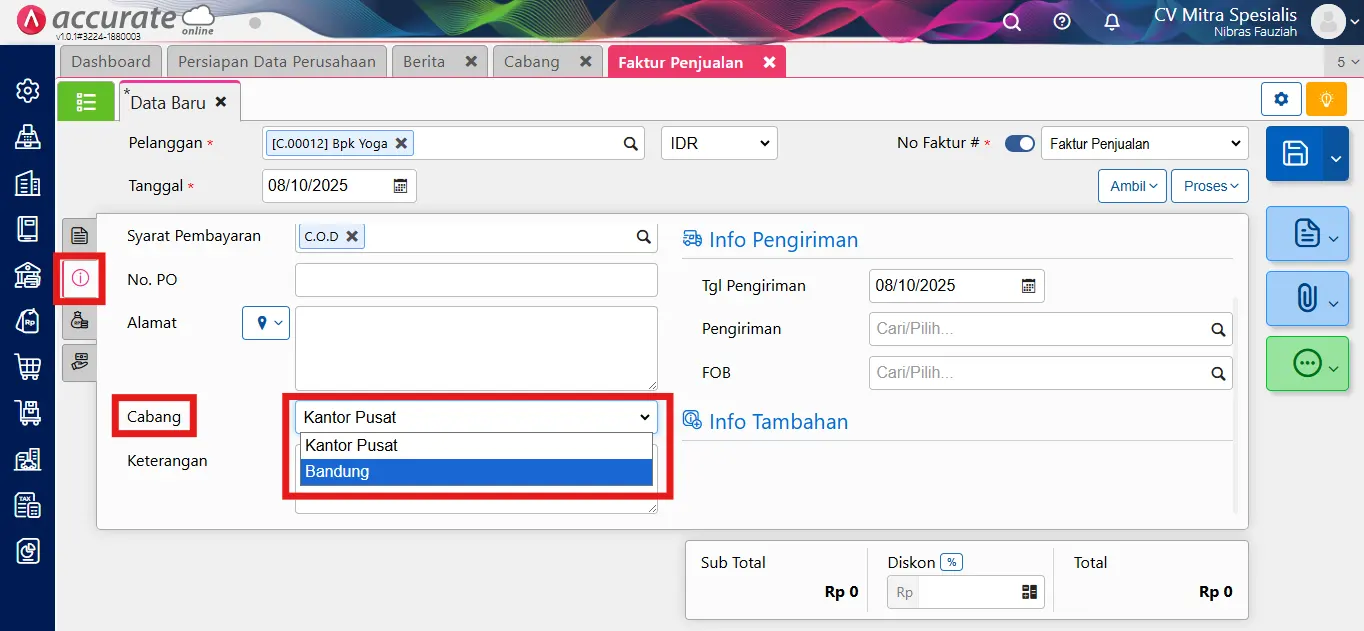
Dengan memilih cabang pada setiap transaksi, Kamu dapat mengelompokkan pencatatan berdasarkan lokasi operasional. Accurate Online kemudian dapat menampilkan laporan keuangan, seperti laporan laba/rugi, berdasarkan cabang sesuai dengan transaksi yang Kamu catat.
Cara ini membantu Kamu memantau kinerja setiap cabang dengan lebih mudah tanpa harus membuat data usaha yang terpisah untuk masing-masing lokasi.
Siap Naik Level dengan Pengelolaan Bisnis yang Lebih Rapi dan Efisien?
Kelola keuangan bisnis Anda secara otomatis, praktis, dan profesional bersama Accurate Online — software akuntansi berbasis cloud yang telah dipercaya oleh ratusan ribu pelaku usaha di seluruh Indonesia.
Cocok digunakan untuk berbagai jenis bisnis:
Perdagangan, Jasa, Distributor, Retail, Yayasan, Manufaktur, hingga UMKM yang ingin scale-up lebih cepat dan terukur. Bahkan BUMD dan perusahaan TBK pun telah mengandalkan Accurate untuk mendukung operasional mereka.
🎯 Belum yakin fitur mana yang cocok untuk bisnis Anda?
Tim kami siap membantu Anda memilih paket, menjelaskan fitur, hingga mendampingi aktivasi secara gratis—bisa online, tatap muka di kantor kami, atau kami datang ke lokasi Anda.
🎁 Bonus:
✅ Coba gratis selama 30 hari
✅ Akses ke fitur lengkap
✅ Promo Khusus Aktivasi Database Baru
Hubungi Kami Sekarang:
📱 WhatsApp: 0816979002
☎️ Telepon: (021) 888 6 8888
📧 Email: sarah@cpssoft.com
🌐 Coba Gratis: Klik disini