
Menampilkan Tanggal Jatuh Tempo di Invoice Accurate Online
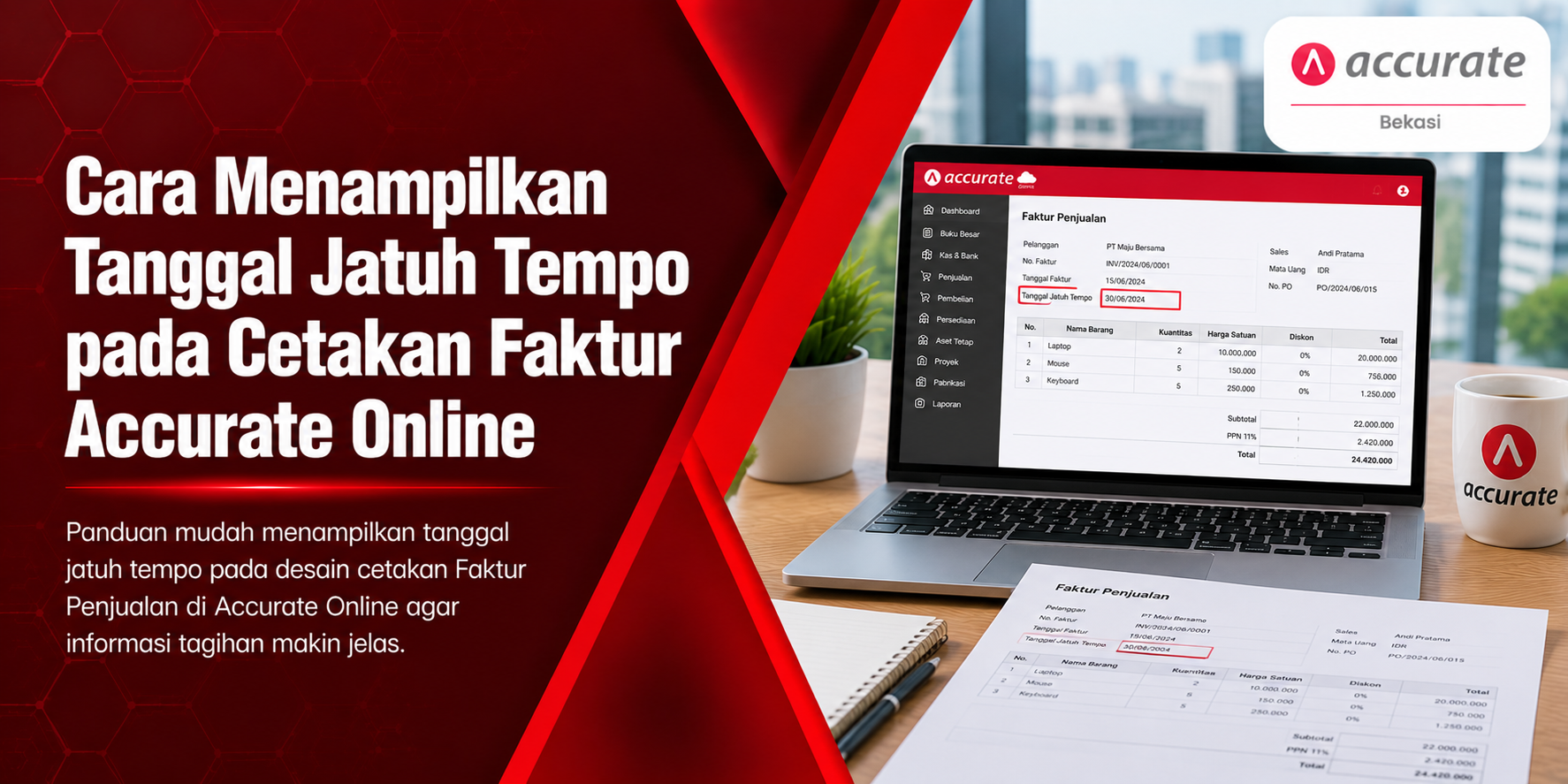
Kejelasan informasi tenggat waktu pembayaran pada dokumen tagihan sangat penting bagi kelancaran arus kas perusahaan. Oleh karena itu, memasukkan variabel tanggal jatuh tempo pada desain cetakan Faktur Penjualan di Accurate Online menjadi langkah yang tepat. Hal ini membantu pelanggan Anda mengetahui batas akhir pembayaran secara transparan sehingga meminimalkan risiko keterlambatan pelunasan.
Sebagai contoh, Anda ingin mencantumkan tanggal batas pembayaran secara otomatis tepat di sebelah tanggal transaksi pada lembar faktur. Dengan demikian, Anda tidak perlu lagi menuliskan tanggal penagihan secara manual pada dokumen tercetak.
1. Akses Menu Desain Cetakan Faktur Penjualan
Sebelum memulai penyesuaian tata letak dokumen, pastikan Anda telah masuk ke dalam menu perancang cetakan di Accurate Online:
- Buka menu Pengaturan, lalu pilih Desain Cetakan.
- Selanjutnya, klik tombol Daftar (ikon daftar berwarna hijau) yang berada di samping tab Data Baru.
- Cari dan pilih nama Desain Cetakan Faktur Penjualan yang ingin Anda ubah.
- Kemudian, klik tombol Buka Desainer (ikon gambar pensil) untuk membuka halaman perancangan.
2. Tambahkan Kolom Variabel Baru pada Lembar Desain
Setelah halaman desainer terbuka, Anda dapat menambahkan elemen variabel penampung tanggal secara praktis:
- Klik tombol Tambah Elemen (ikon tanda tambah +), lalu pilih menu Variable.
- Klik Tambah untuk memunculkan kolom variabel baru di lembar kerja.
- Selain itu, geser dan atur posisi kolom variabel tersebut sesuai dengan tata letak yang Anda inginkan.
3. Masukkan Variabel Jatuh Tempo dan Simpan
Setelah itu, Anda perlu menghubungkan kolom tersebut dengan data sistem agar nilai tanggal muncul secara otomatis:
- Klik dua kali pada kolom variabel yang baru saja Anda posisikan.
- Ketik kata kunci Jatuh Tempo pada kolom pencarian yang tersedia.
- Kemudian, pilih variabel tersebut hingga rumus $F{salesInvoice.dueDate} tampil pada kolom skrip.
- Tekan tombol Simpan pada jendela variabel.
- Akhirnya, klik ikon Simpan di bagian atas desainer untuk memperbarui rancangan cetakan Anda.
Hasilnya, setiap kali Anda mencetak Faktur Penjualan, informasi tanggal jatuh tempo akan tampil secara otomatis, rapi, dan presisi.