Alokasi Biaya Administrasi Bank Pada Penerimaan Penjualan di Accurate Online

Agustus 27, 2026
By Ali Akbar
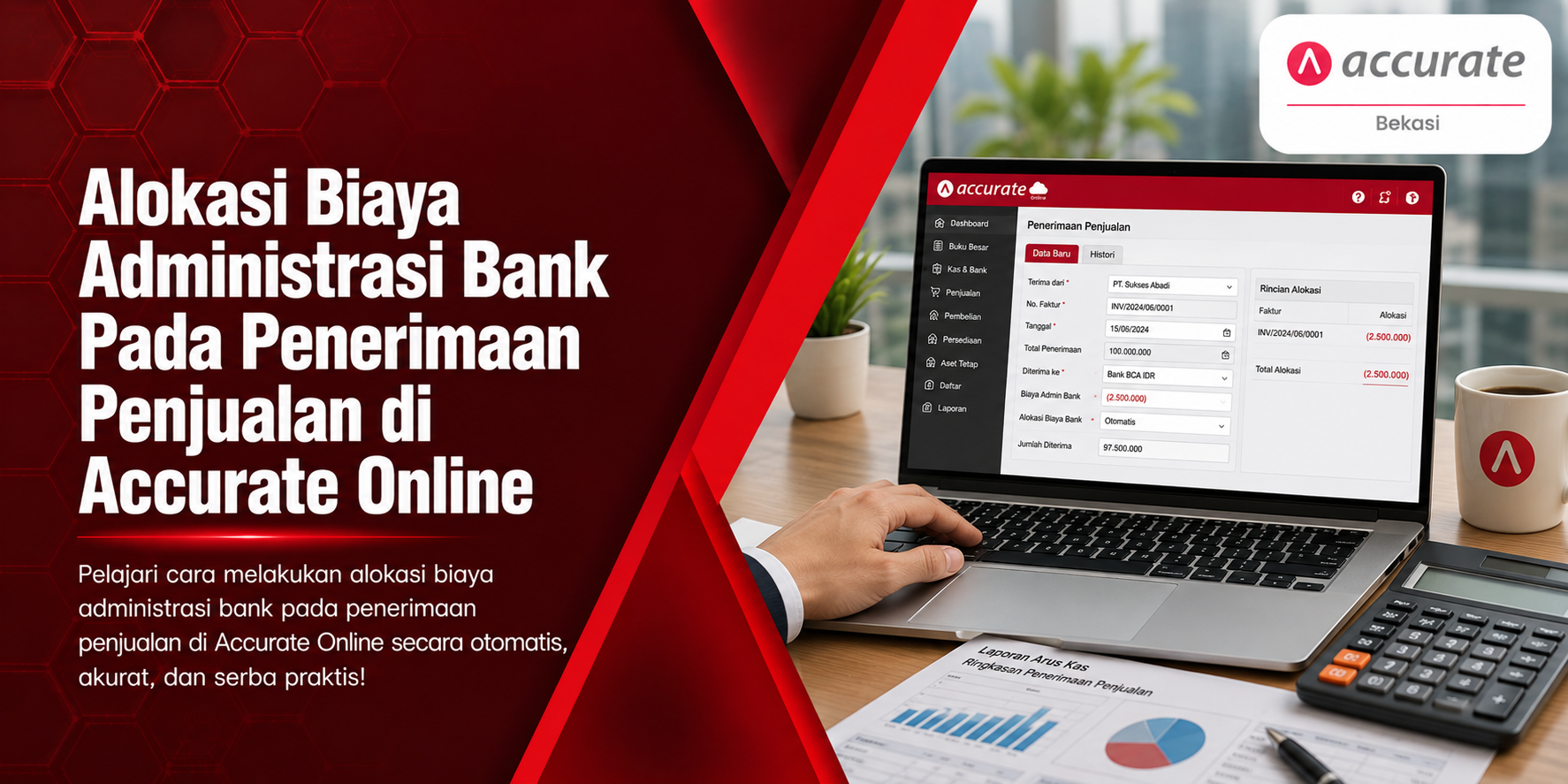
Alokasi Biaya Administrasi Bank Pada Penerimaan Penjualan di Accurate Online
Pengelolaan pencatatan penerimaan piutang dagang sering kali memerlukan ketelitian ekstra saat menghadapi potongan biaya transaksi antarbank. Oleh karena itu, memahami proses alokasi biaya administrasi bank pada penerimaan penjualan di Accurate Online menjadi hal penting bagi setiap staf akuntansi. Langkah ini memastikan bahwa saldo piutang pelanggan terhapus secara tepat tanpa menimbulkan selisih saldo di laporan keuangan.
Sebagai contoh, perusahaan Anda menerima pelunasan faktur penjualan dari pelanggan A sebesar Rp 5000.000 Namun, dana bersih yang masuk ke rekening bank perusahaan hanya sebesar Rp 4.900.000 karena terpotong biaya administrasi transfer antarbank sebesar Rp 100.000. Dengan demikian, Anda harus mengalokasikan nilai potongan tersebut ke dalam akun Beban Administrasi Bank agar pembukuan tetap seimbang.
1. Persiapan Awal Pengaturan Akun Diskon di Accurate Online
Sebelum Anda mencatat transaksi pelunasan, pastikan sistem telah mengenali akun penampung potongan biaya tersebut secara otomatis. Oleh sebab itu, Anda perlu memeriksa pengaturan sistem terlebih dahulu melalui langkah-langkah berikut:
- Akses menu Pengaturan, kemudian pilih Preferensi.
- Selanjutnya, masuk ke tab Akun Perkiraan dan klik opsi Penjualan/Pembelian.
- Pilih sub-bagian Penerimaan/Pembayaran.
- Kemudian, tentukan akun Beban Administrasi Bank pada kolom Akun Diskon.
- Tekan tombol Simpan untuk mengamankan konfigurasi sistem tersebut.
Baca Juga: Pembayaran Piutang Karyawan Sebagai Pengurang Gaji Bulanan di Accurate Online
2. Petunjuk Langkah Mencatat Penerimaan Penjualan dan Alokasi Biaya
Setelah pengaturan sistem siap, Anda dapat langsung menginput transaksi alokasi biaya administrasi bank pada penerimaan penjualan melalui formulir penerimaan piutang:
Langkah 1: Buka Formulir Penerimaan Penjualan
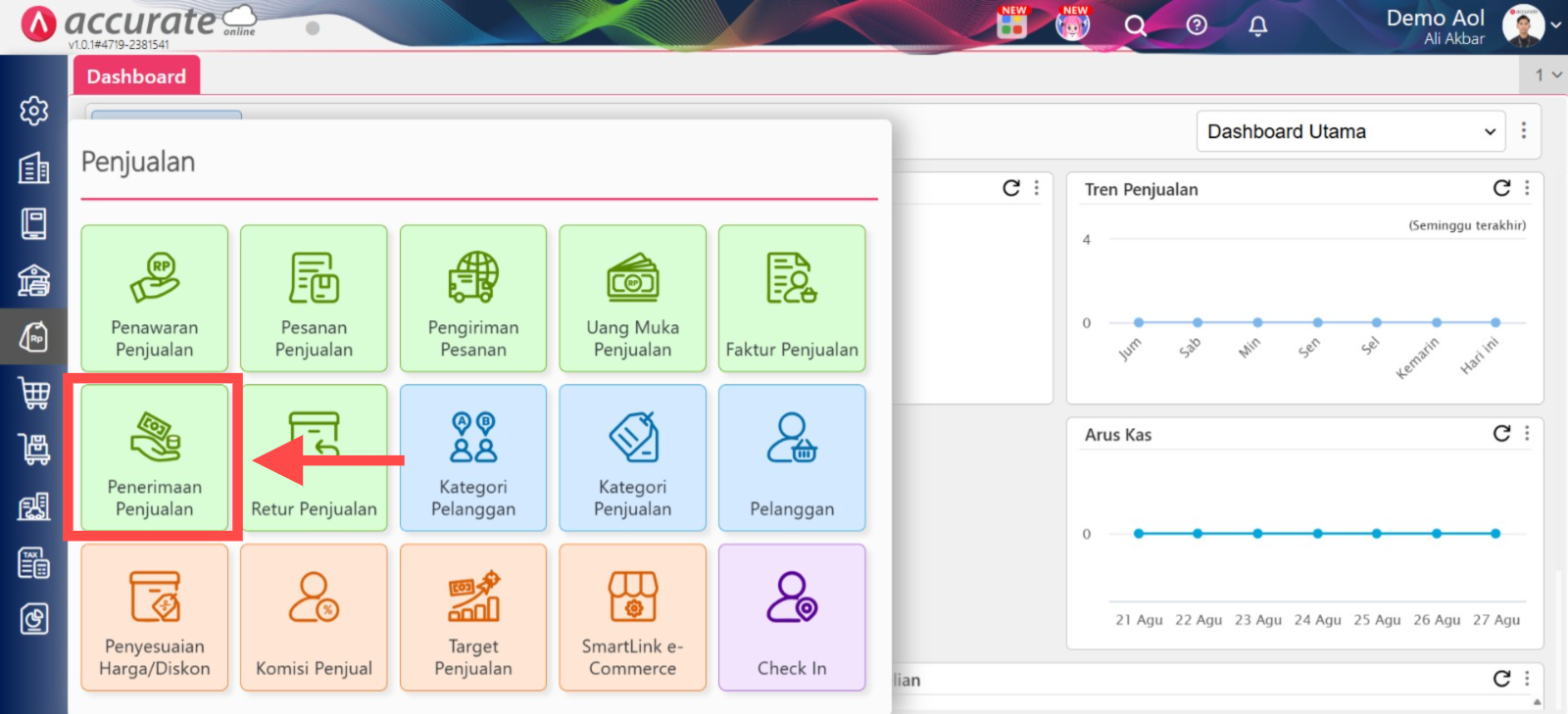
Pertama, navigasikan kursor Anda ke menu Penjualan pada dasbor utama Accurate Online, lalu klik Penerimaan Penjualan.
Langkah 2: Lengkapi Informasi Pelunasan dan Pilih Faktur
Selanjutnya, Anda wajib mengisi data transaksi pelunasan secara cermat:
- Pilih nama Pelanggan yang bersangkutan.
- Tentukan akun Bank yang menerima transfer dana pelunasan.
- Isi Tanggal Bayar sesuai bukti transfer yang sah.
- Kemudian Klik Ambil, lalu centang atau pilih nomor faktur penjualan yang akan Anda lunasi, dan klik tombol Lanjut.
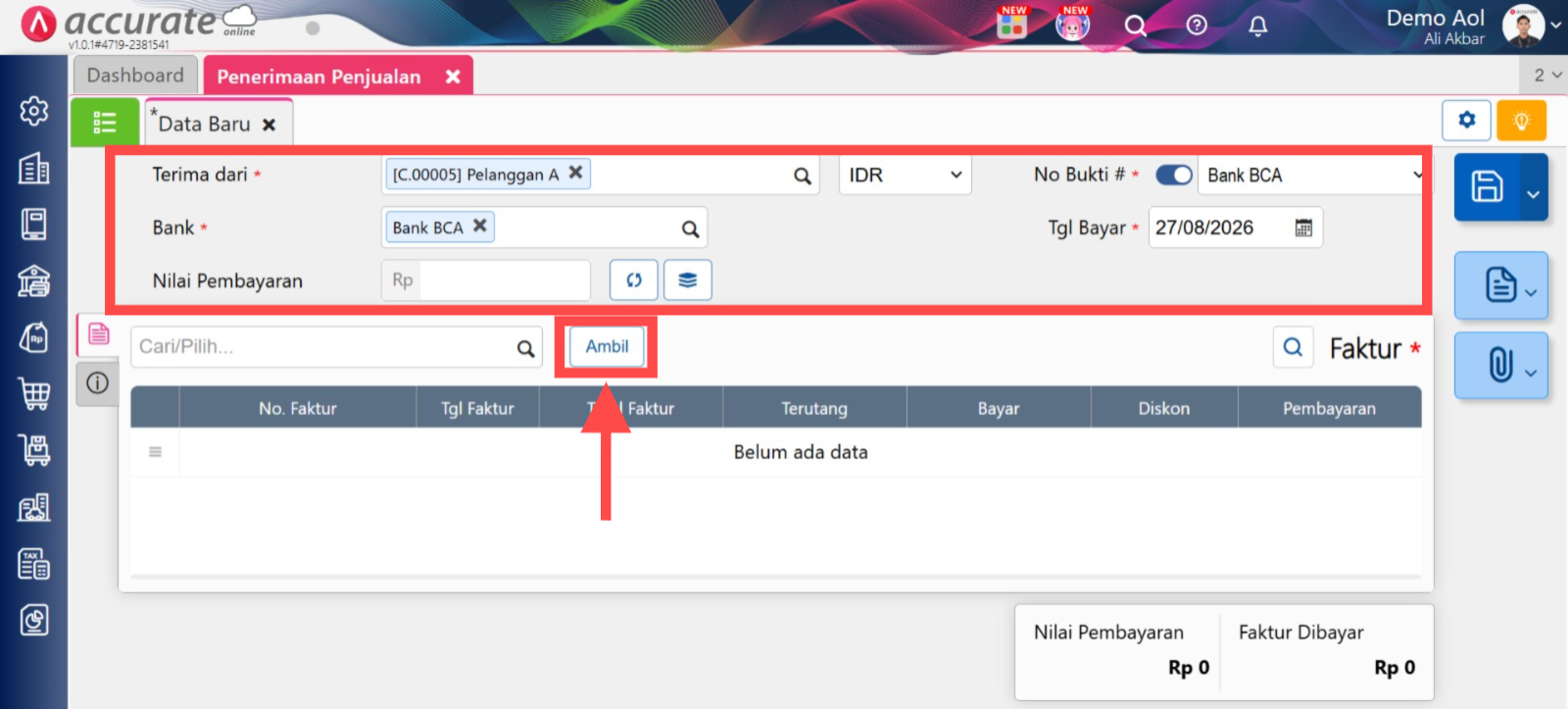
Melakukan Pencatatan Penerimaan Penjualan
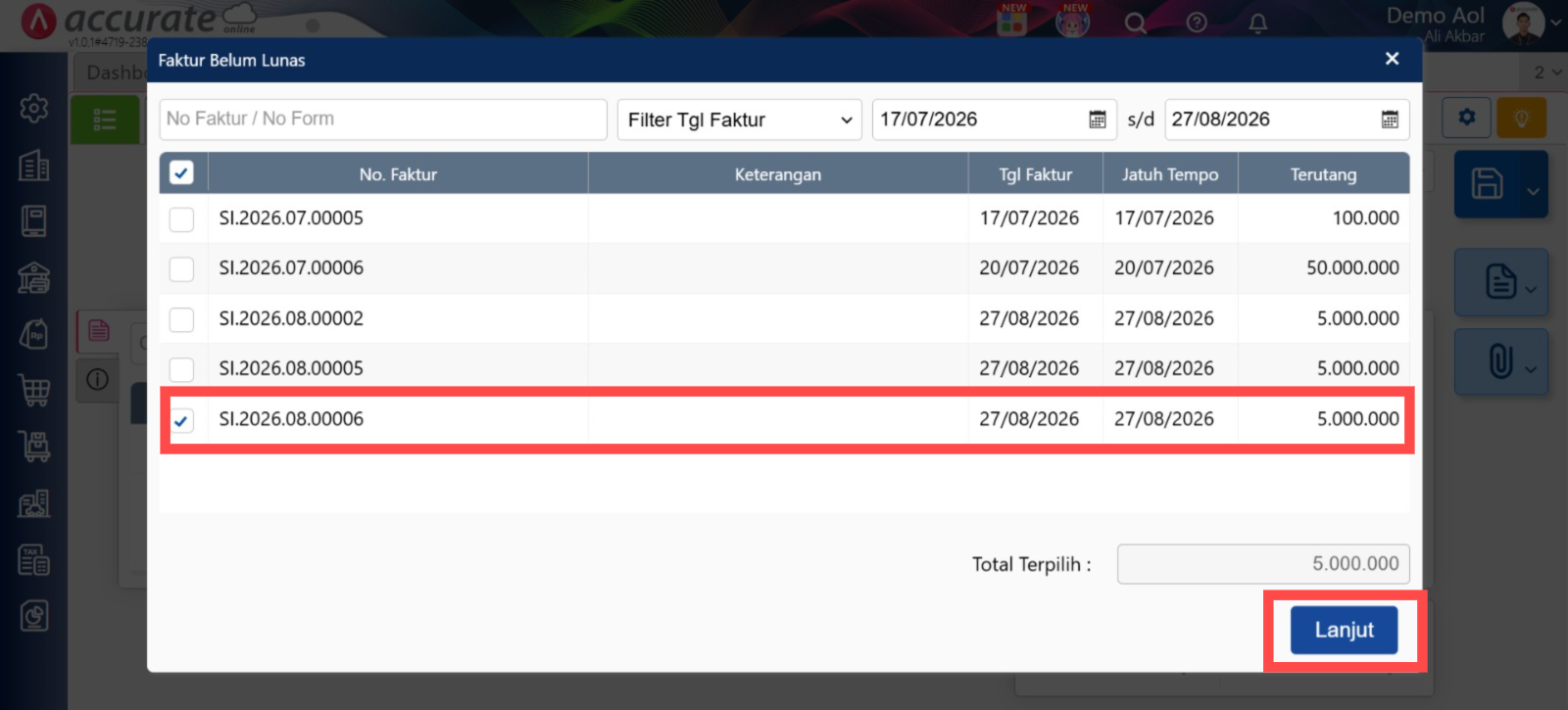
Memilih Nomor Faktur Penjualan yang akan dilunasi dengan biaya
Langkah 3: Input Nilai Biaya Transfer pada Tab Diskon
Setelah itu, masukkan nilai potongan bank agar saldo piutang terpotong penuh:
- Klik baris transaksi faktur yang baru saja Anda pilih hingga muncul jendela detail faktur.
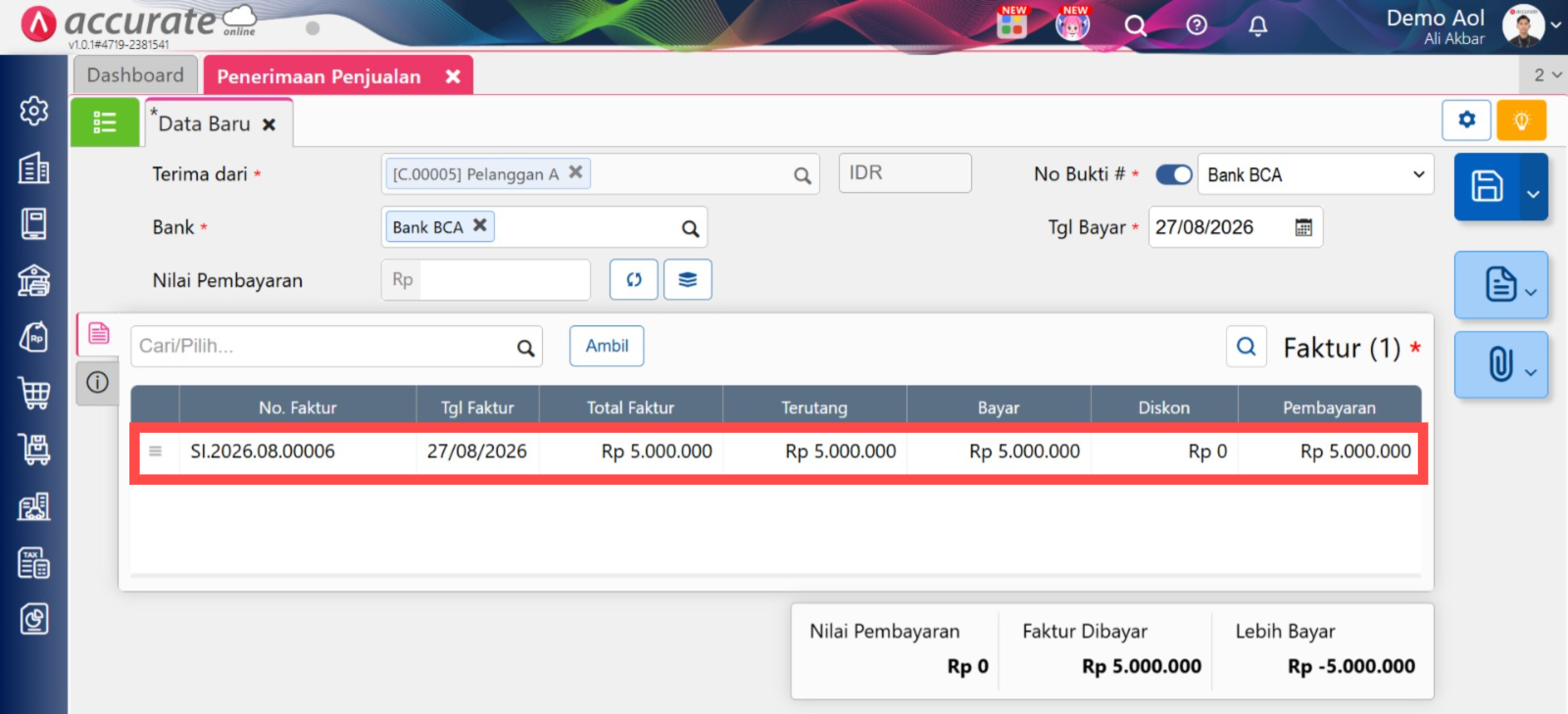
Baris Transaksi Pada Penerimaan Penjualan
- Pindah ke tab Informasi Diskon.
- Pada kolom Akun Diskon, pastikan Anda memilih akun Beban Administrasi Bank.
- Selain itu, masukkan nilai nominal biaya transfer (Rp 100.000) pada kolom Diskon.
- Klik Lanjut untuk memproses alokasi nilai potongan tersebut.
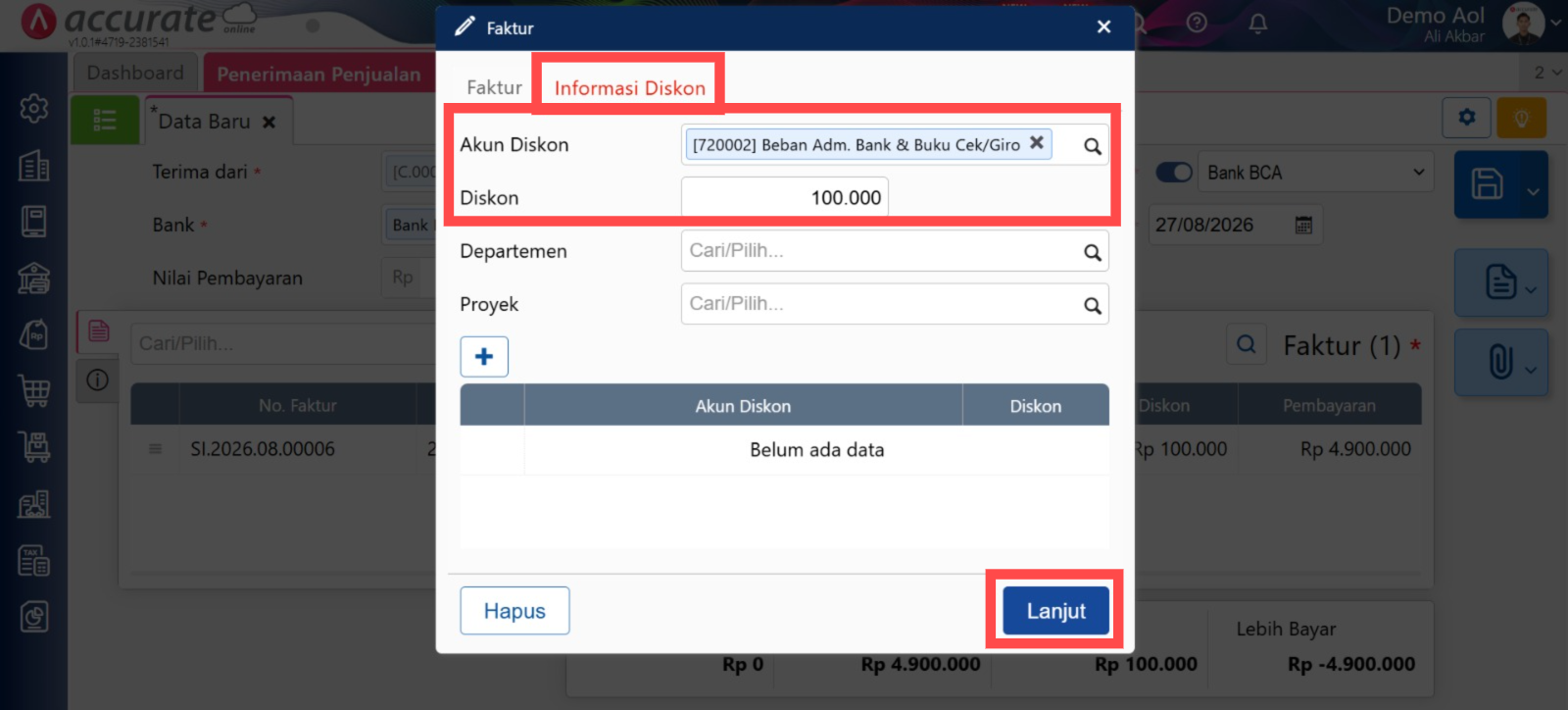
Penginputan Beban Admin di Penerimaam Penjualan
Langkah 4: Hitung Pembayaran Bersih dan Simpan
Kemudian, Anda cukup menekan tombol Hitung Nilai Pembayaran (ikon kalkulator di kanan atas). Hasilnya, nilai penerimaan bersih pada kolom pembayaran akan berkurang secara otomatis menjadi Rp4.900.000. Klik Simpan untuk memfinalisasi transaksi.
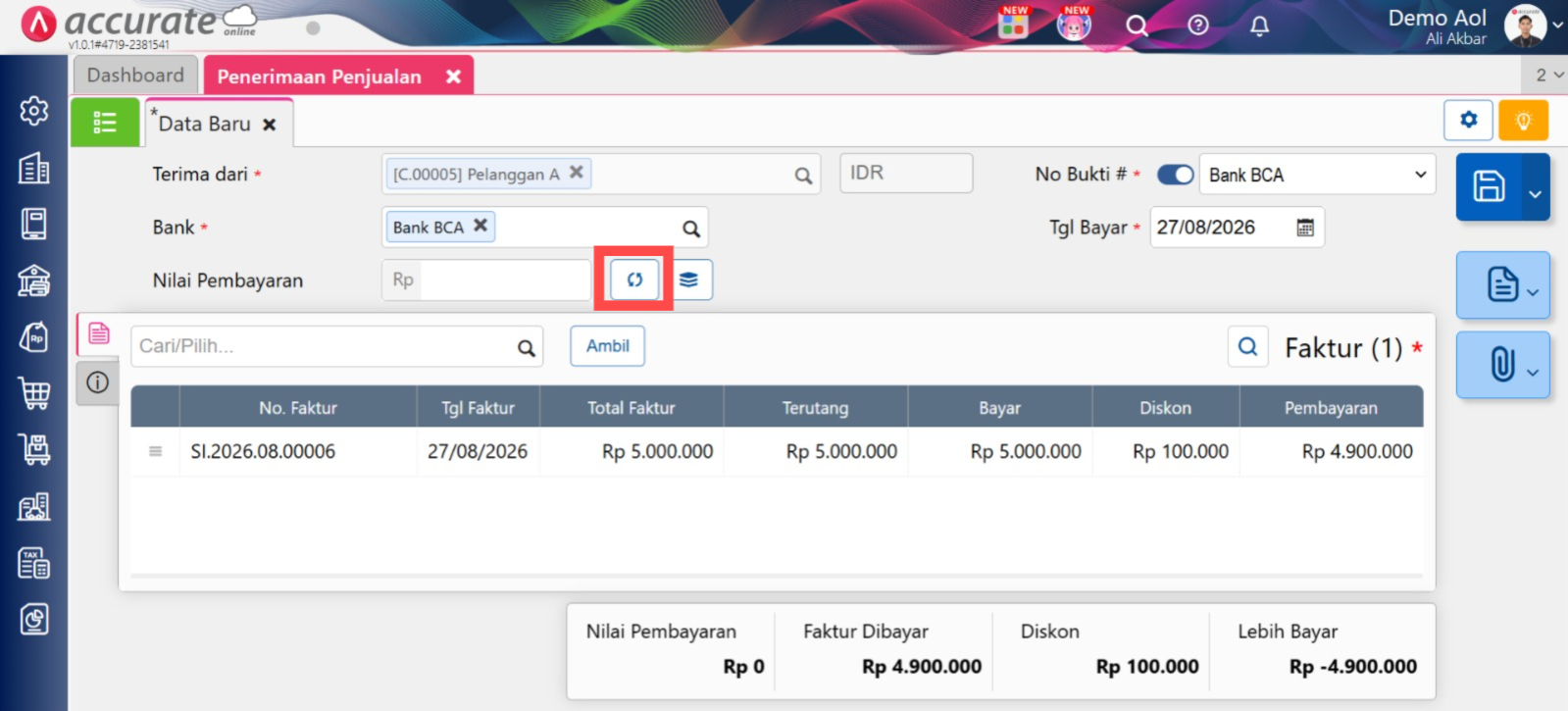
Hitung Nilai Pembayaran
3. Rincian Jurnal Otomatis yang Terbentuk di Sistem
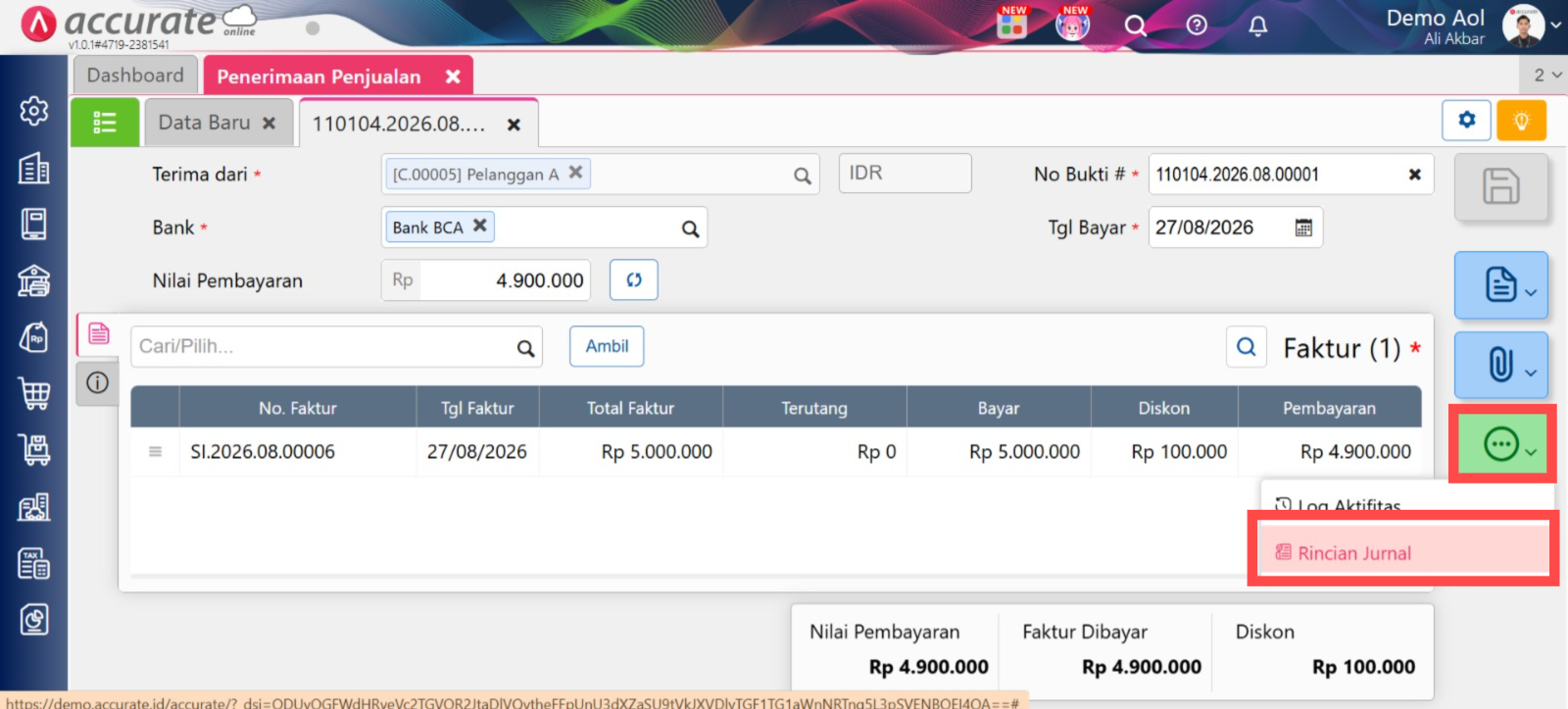
Jurnal Transaksi Penerimaan Penjualan
Akhirnya, setelah Anda menyimpan formulir tersebut, Accurate Online akan membentuk jurnal akuntansi secara otomatis di latar belakang sebagai berikut:
- [Debit] Bank: Rp. 4.900.000 (Dana kas bersih yang masuk)
- [Debit] Beban Administrasi Bank: Rp. 100.000 (Alokasi potongan biaya bank)
- [Kredit] Piutang Usaha: Rp 5.000.000 (Pelunasan faktur secara penuh)
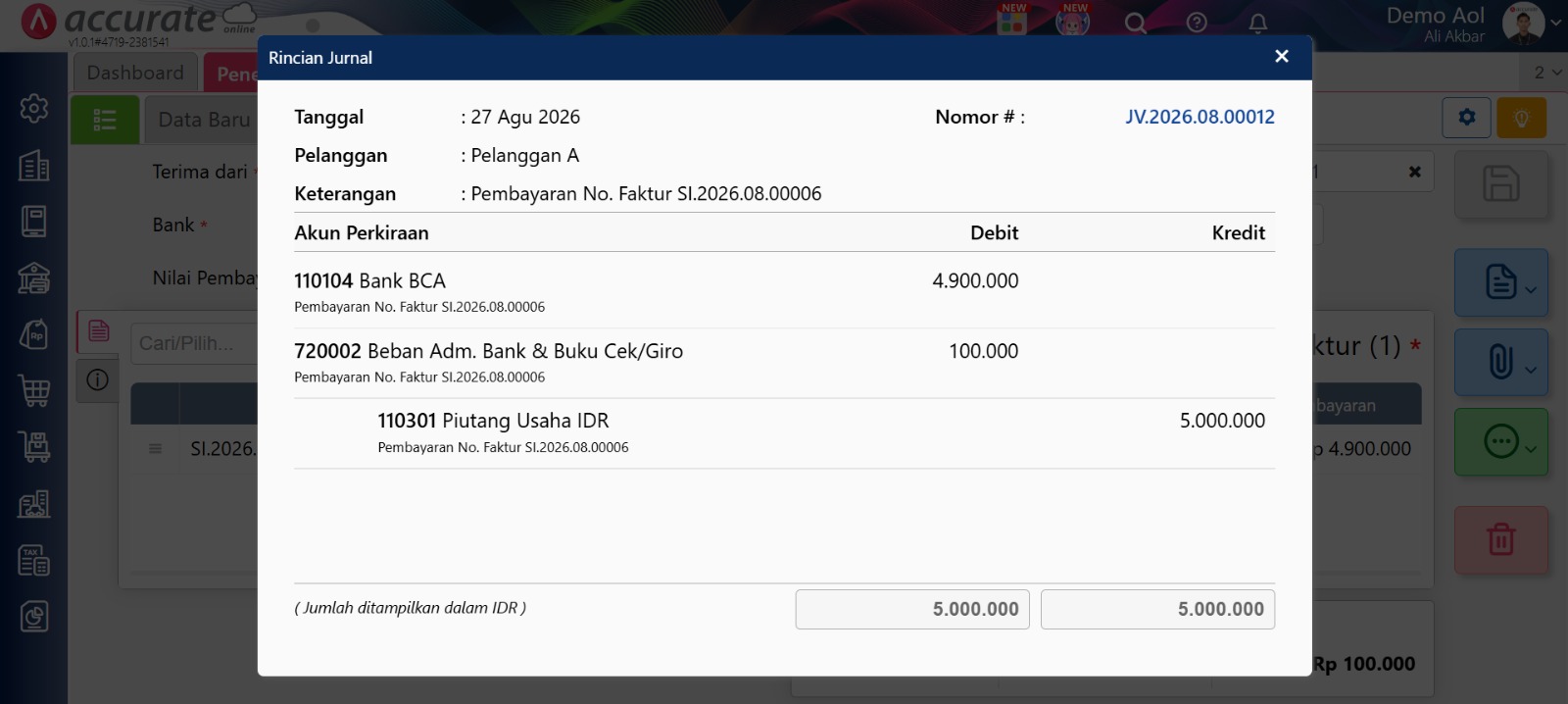
Jurnal Transaksi Penerimaan Penjualan
Keuntungan Mengalokasikan Biaya Bank Secara Otomatis,
Selain itu, pencatatan yang rapi ini memberikan berbagai manfaat langsung bagi operasional bisnis Anda:
- Rekonsiliasi Bank yang Cepat: Mutasi pada laporan bank akan sesuai dengan catatan kas masuk di Accurate Online.
- Laporan Laba Rugi yang Akurat: Nilai beban administrasi bank langsung terakumulasi secara real-time.
- Bebas Selisih Saldo Piutang: Status faktur penjualan pelanggan langsung tercatat lunas 100%.
Ingin Kelola Penerimaan Pembayaran Bisnis Dengan Mudah? Menghitung potongan transfer dan melakukan Alokasi Biaya Administrasi Bank Pada Penerimaan Penjualan adalah hal yang mudah. Bersama Accurate Online, seluruh pencatatan transaksi, mulai dari laporan penerimaan piutang hingga pembukuan keuangan, dapat terkelola secara otomatis, presisi, dan aman.
Hubungi Kami Sekarang dan Rasakan Dukungan Nyata dari Tim Resmi Accurate:
WhatsApp: 0816979002
Telepon: (021) 888 6 8888
Email: sarah@cpssoft.com
Coba Gratis 30 Hari