
Cara Mengatur Pembatasan Akses dan Transaksi di Accurate Online | akuntansiusaha.id

Agustus 26, 2026
By Kamil

Memahami cara mengatur pembatasan akses dan transaksi di Accurate Online merupakan langkah krusial bagi setiap pemilik bisnis dan tim keuangan. Tanpa adanya kontrol yang ketat, pengguna bebas menambah, mengubah, atau menghapus transaksi tanpa persetujuan. Oleh karena itu, penerapan fitur pembatasan hadir untuk menjaga integritas data keuangan agar tetap konsisten, rapi, dan aman dari kesalahan input maupun manipulasi.
Melalui menu Preferensi di Accurate Online, Kamu dapat menyesuaikan hak akses pengguna (user) sesuai dengan wewenang serta tanggung jawab masing-masing. Selain itu, Kamu juga bisa mengunci periode laporan keuangan yang sudah selesai ditutup. Hasilnya, operasional harian perusahaan menjadi jauh lebih tertib dan memudahkan proses audit.
Manfaat Mengaktifkan Pembatasan Fitur dan Transaksi
Sebelum menerapkan konfigurasinya, ada baiknya Kamu memahami pentingnya fitur ini untuk operasional bisnis harian:
-
Menjaga Keamanan Hak Akses: Mencegah staf operasional mengintip laporan keuangan internal perusahaan.
-
Mencegah Transaksi Backdate: Mengunci tanggal pencatatan transaksi agar tim tidak memasukkan data pada periode yang sudah berlalu.
-
Menjamin Kelengkapan Data: Menolak penyimpanan dokumen jika informasi penting seperti nomor PO atau nomor referensi masih kosong.
-
Mengunci Laporan Tutup Buku: Mengamankan pencatatan akuntansi agar tidak berubah setelah proses akhir bulan (period end) selesai.
Panduan Langkah Mengatur Pembatasan di Accurate Online
Untuk menerapkan aturan keamanan ini pada database perusahaan Kamu, ikuti langkah-langkah praktis berikut:
-
Buka Menu Preferensi
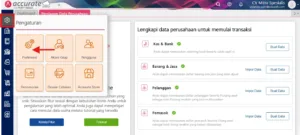
Pertama, login ke akun Accurate Online Kamu sebagai pengatur (Administrator). Selanjutnya, pilih database perusahaan yang ingin Kamu atur, klik menu Pengaturan, lalu pilih submenu Preferensi.
-
Masuk ke Tab Pembatasan
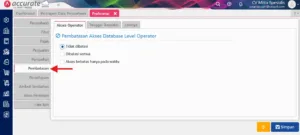
Kemudian, pilih tab Pembatasan pada halaman Preferensi. Di halaman ini, sistem menyediakan seluruh pilihan penguncian data yang dapat Kamu sesuaikan dengan prosedur operasional standar (SOP) perusahaan.
-
Atur Kriteria Pembatasan
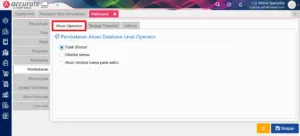
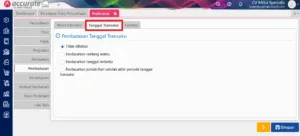
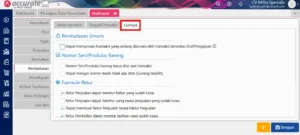
Tentukan aturan pembatasan yang ingin diterapkan pada sistem, seperti:
-
Cegah Tambah/Ubah/Hapus Transaksi: Centang opsi ini jika Anda ingin mengunci seluruh transaksi sebelum tanggal tertentu.
-
Batas Tanggal Transaksi: Tentukan tanggal batas akhir perubahan data keuangan.
-
Pengecualian Pengguna: Pilih pengguna (user) tertentu yang tetap diberikan izin melintasi batasan ini jika diperlukan.
-
- Simpan Pengaturan
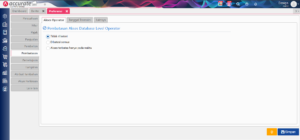
Setelah semua kriteria pembatasan disesuaikan dengan kebijakan perusahaan, klik tombol Simpan di pojok kanan bawah.
Setelah mempelajari cara mengatur pembatasan akses dan transaksi di Accurate Online dan menyesuaikannya dengan kebijakan bisnis Kamu, jangan lupa mengklik tombol Simpan di pojok kanan atas halaman. Dengan demikian, sistem Accurate Online Kamu kini jauh lebih aman, tertib, dan terkontrol!
________________________________________________________________________
Yuk, Konsultasi Sekarang dan Rasakan Bedanya!
Masih bingung fitur mana yang paling cocok?
Tenang, tim kami siap membantu!
Konsultasi bisa dilakukan:
• Datang langsung ke kantor kami
• Tim kami hadir ke kantor Anda
• Sesi demo online/offline
• Atau cukup live chat melalui website dan WhatsApp kami
Waktunya upgrade cara kerja bisnis Anda.
✅ Coba Accurate Online gratis selama 30 hari
✅ Eksplor semua fitur tanpa batasan
✅ Manfaatkan juga promo khusus untuk aktivasi database baru atau aktivasi database setelah masa trial
Hubungi tim kami sekarang, dan rasakan sendiri layanan after-sales yang responsif, ramah, dan mendukung pertumbuhan bisnis Anda secara nyata!
No WhatsApp : 0816979002
No Telpon : (021) 888 6 8888
Email : sarah@cpssoft.com
Coba Gratis 30 hari : Free Trial