Cara Mengatur Pembatasan Akses dan Transaksi di Accurate Online | akuntansiusaha.id

Agustus 21, 2026
By Kamil

Pengusaha dan pemilik bisnis wajib menjaga data keuangan tetap rapi serta aman. Untuk mencegah risiko kesalahan pencatatan, Kamu perlu menerapkan cara mengatur pembatasan akses dan transaksi di Accurate Online. Jika semua pengguna bebas membuat, mengubah, atau menghapus transaksi tanpa aturan yang jelas, risiko kesalahan pencatatan hingga perubahan data yang tidak diinginkan akan semakin besar.
Karena itu, Accurate Online menyediakan fitur Pembatasan pada menu Preferensi. Melalui fitur ini, Kamu dapat mengatur berbagai aturan yang membantu menjaga konsistensi pencatatan transaksi sesuai dengan prosedur perusahaan. Misalnya, membatasi hak akses pengguna, menentukan periode transaksi yang boleh digunakan, hingga mengatur berbagai pembatasan lainnya agar data tetap valid dan mudah diaudit.
Dengan pengaturan yang tepat, setiap pengguna hanya dapat mengakses fitur sesuai tugasnya. Selain itu, transaksi yang sudah selesai diproses juga dapat lebih terkontrol sehingga mengurangi risiko kesalahan maupun perubahan data yang tidak semestinya.
Langkah Mengatur Pembatasan di Accurate Online
-
Buka Menu Preferensi
-
Login ke database Accurate Online.
-
Pilih data usaha yang ingin Kamu atur.
-
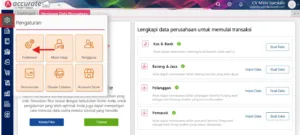
Klik menu Pengaturan > pilih submenu Preferensi.
-
2. Masuk ke Tab Pembatasan
-
-
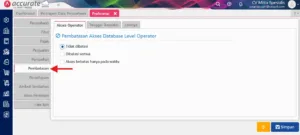
Pada halaman Preferensi, pilih tab Pembatasan.
-
Sistem akan menampilkan seluruh aturan pembatasan yang berlaku untuk database perusahaan.
-
Jenis Pembatasan di Accurate Online
Fitur pembatasan Accurate Online terbagi ke dalam tiga kelompok utama:
1. Akses Operator
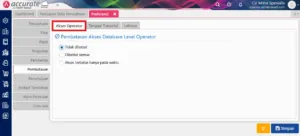
Fitur ini membatasi hak akses pengguna sesuai dengan tanggung jawab jabatannya.
-
Contoh: Operator kasir hanya bisa mengakses modul Penjualan, tetapi tidak dapat membuka Laporan Keuangan maupun menu Pengaturan.
-
Cara Mengatur: Pilih nama pengguna, lalu tentukan modul atau menu yang boleh dan tidak boleh mereka buka.
2. Tanggal transaksi
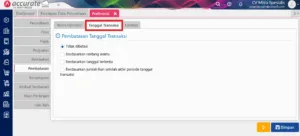
Pengaturan tanggal transaksi mencegah pengguna mencatat transaksi tanggal mundur (backdate) atau mengubah data periode yang sudah tutup buku.
-
Aturan yang bisa kamu buat: Batas awal tanggal transaksi, batas akhir tanggal transaksi, serta pengecualian khusus untuk Administrator.
3. Pembatasan Lainnya
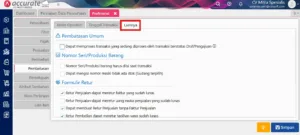
Accurate Online juga menyediakan beberapa kontrol tambahan untuk memperketat pencatatan:
-
Pembatasan Umum: Mewajibkan tim mengisi data penting (seperti nomor PO atau nomor referensi) sebelum menyimpan transaksi.
-
Pembatasan Serial / Produksi Barang: Mewajibkan pengguna menginput serial number atau batch number produk.
-
Pembatasan Retur Penjualan & Pembelian: Mencegah retur tanpa faktur asli atau retur di luar rentang waktu yang sah.
-
Aktivitas Proses Akhir Bulan: Mengunci transaksi periode sebelumnya agar tidak ada yang mengubah data pasca-tutup buku.
Dengan demikian, laporan keuangan yang sudah selesai diproses tetap terjaga konsistensinya.
-
Pembatasan uang muka penjualan dan pembelian
Gunakan pengaturan ini agar transaksi uang muka mengikuti prosedur perusahaan.
Beberapa aturan yang dapat diterapkan, antara lain:
- Uang muka hanya dapat diproses jika sudah memiliki invoice.
- Pembayaran uang muka tidak dapat disimpan tanpa nomor PO.
Pengaturan ini membantu memastikan seluruh transaksi uang muka terdokumentasi dengan baik.
Simpan Pengaturan
Setelah mengatur seluruh poin pembatasan sesuai kebutuhan operasional, klik tombol Simpan di pojok kanan atas. Sistem Accurate Online Kamu kini siap mendukung operasional tim secara lebih aman, tertib, dan terkontrol!